安装前准备
- 设备已 Root(推荐 Magisk),并已安装且运行 LSPosed(或兼容的 Xposed 框架)。
- 已从官方应用站点安装最新版 HideMyAndroid APK。
- 已安装配套应用 Device Fingerprint(com.wowsoftware.devicefingerprint)用于校验伪装结果。
- 网络连接稳定,可正常登录并激活授权。
下载所需应用
快速上手
本节包含 10 个步骤,帮助你快速配置并开始使用 HideMyAndroid。截图均为最新改版界面。
观看完整安装演示
更喜欢看视频?本视频将一步步演示整个设置过程。
步骤 1:安装 HideMyAndroid
从官方来源安装最新版 HideMyAndroid APK。点击页面右下角的 Download 按钮即可下载。
- 如 Android 系统提示,请允许从未知来源安装。
步骤 2:在 LSPosed 中启用模块
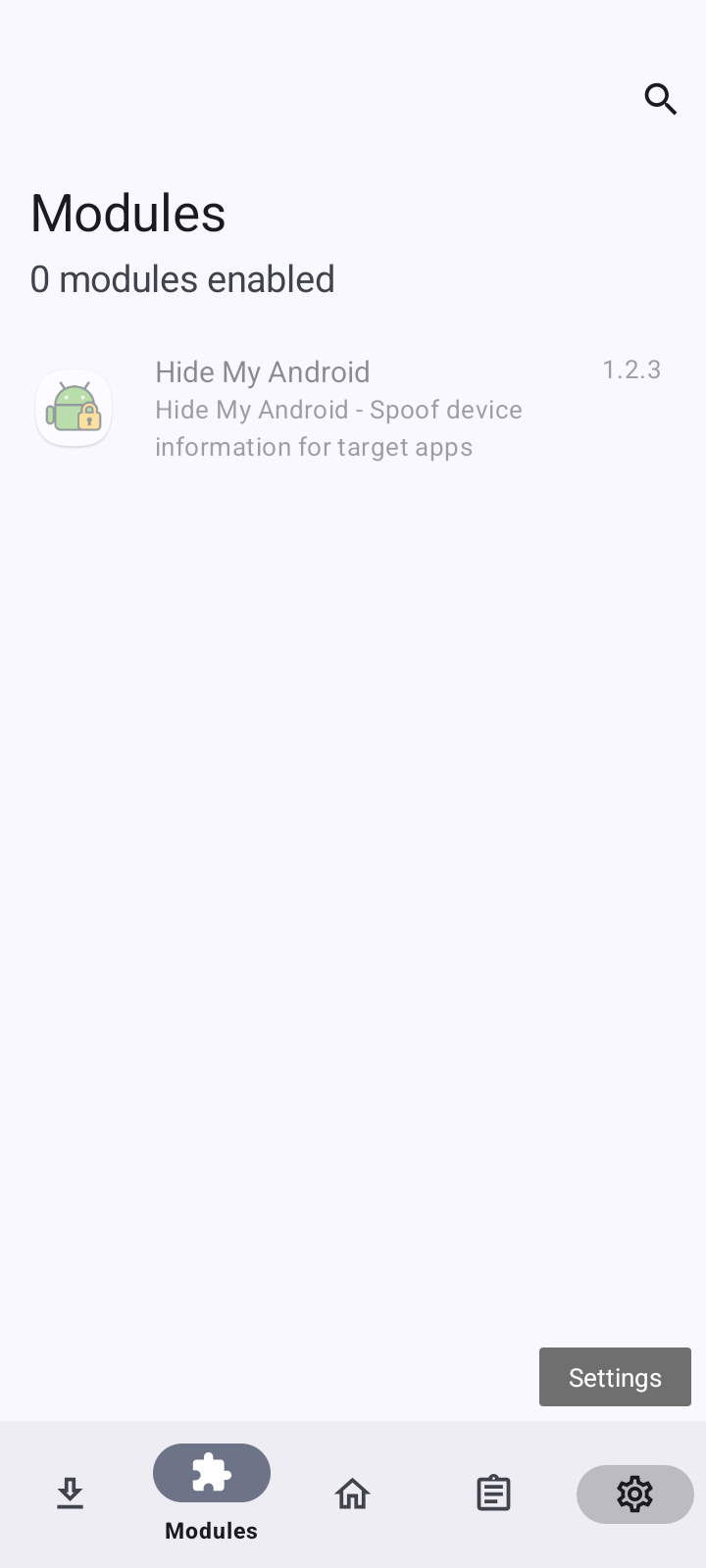
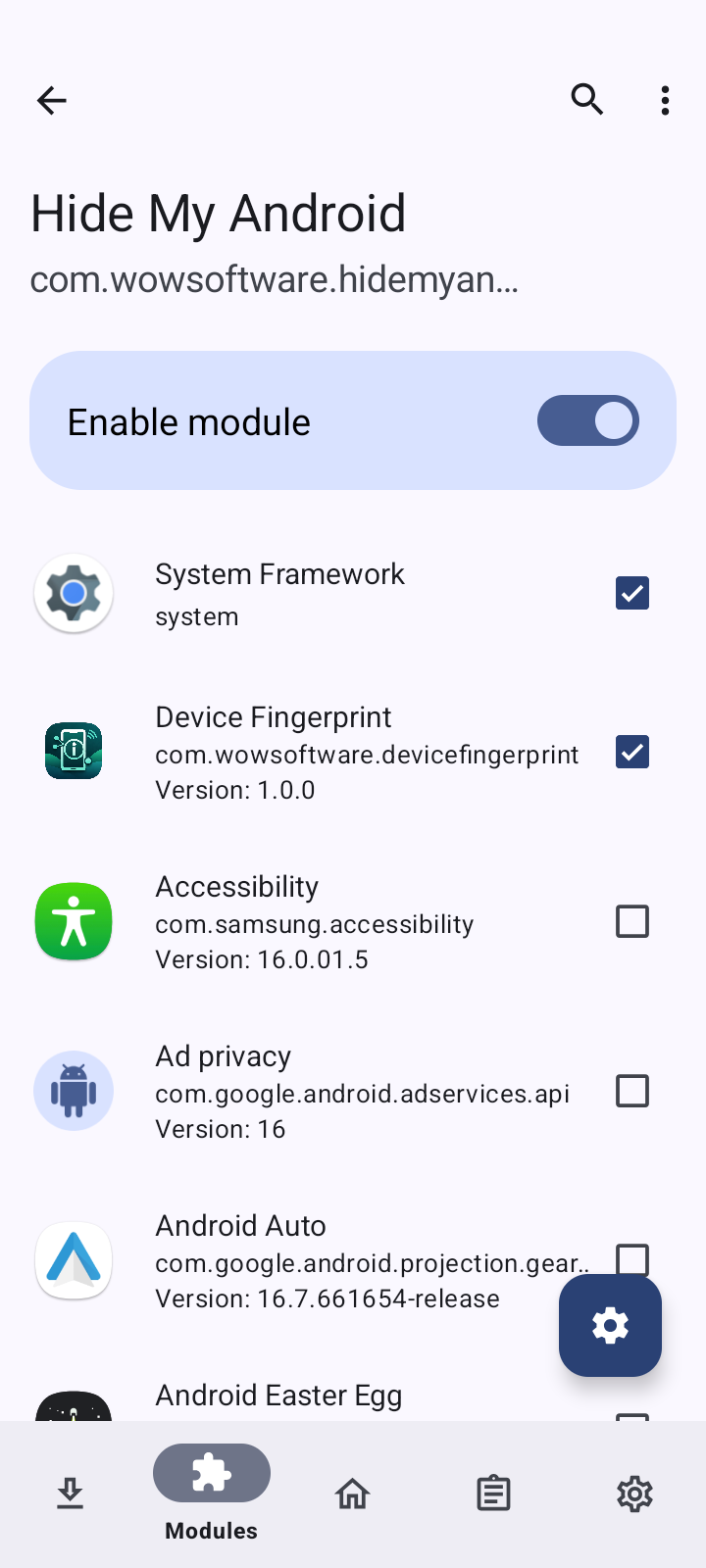
打开 LSPosed Manager,启用 HideMyAndroid 模块,并选择要作用的目标应用。
- 进入 LSPosed Manager > Modules,点击 Hide My Android。
- 打开顶部的 Enable module 开关。
- 勾选 System Framework(必选)与 Device Fingerprint,以及需要伪装的其他应用(Facebook、Firefox、Galaxy Wearable 等)。
- 重启或软重启设备,让 LSPosed 加载模块。
步骤 3:首次启动时选择语言
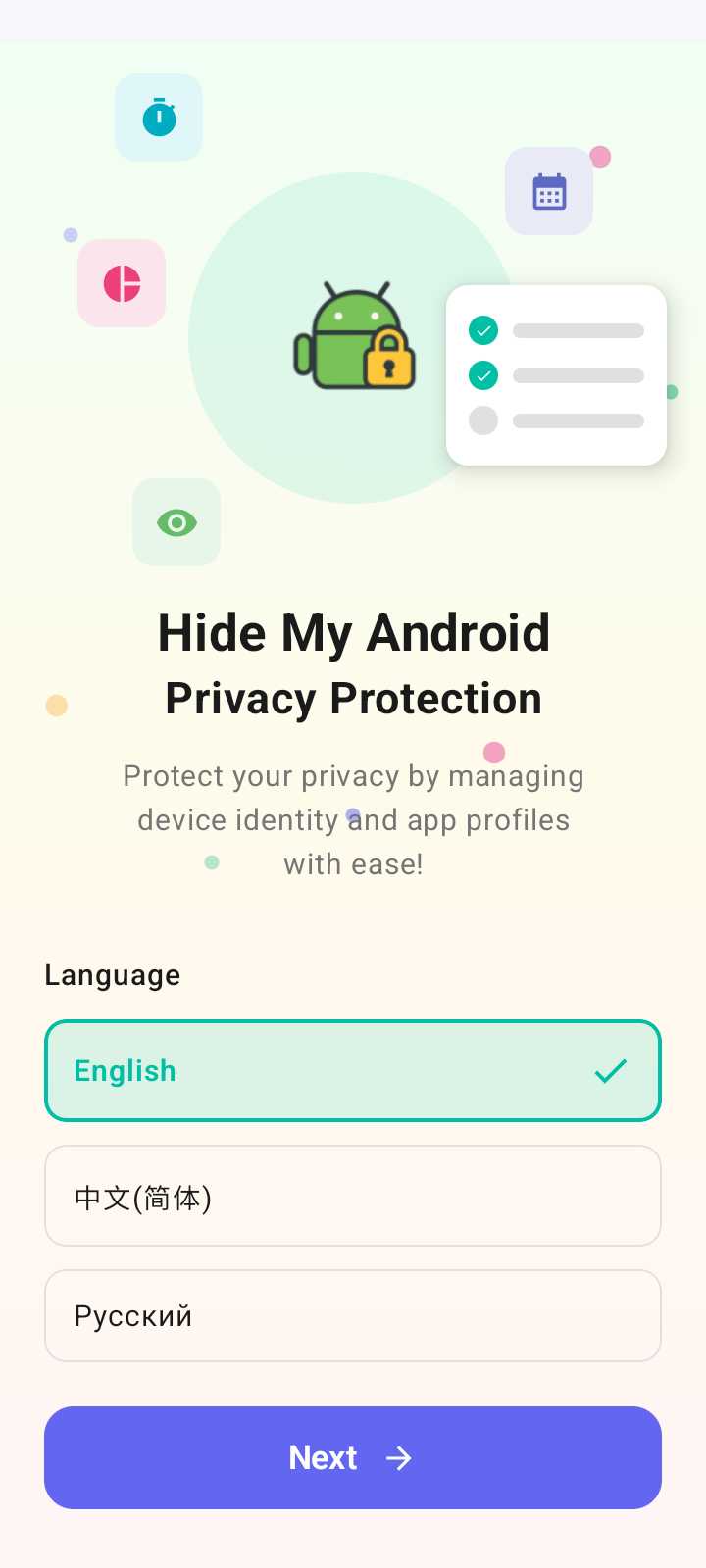
打开 HideMyAndroid 应用,首次启动会出现欢迎页与语言选择。
- 选择 English、Русский 或 中文。
- 点击 Next 进入登录界面。
步骤 4:登录或注册账号
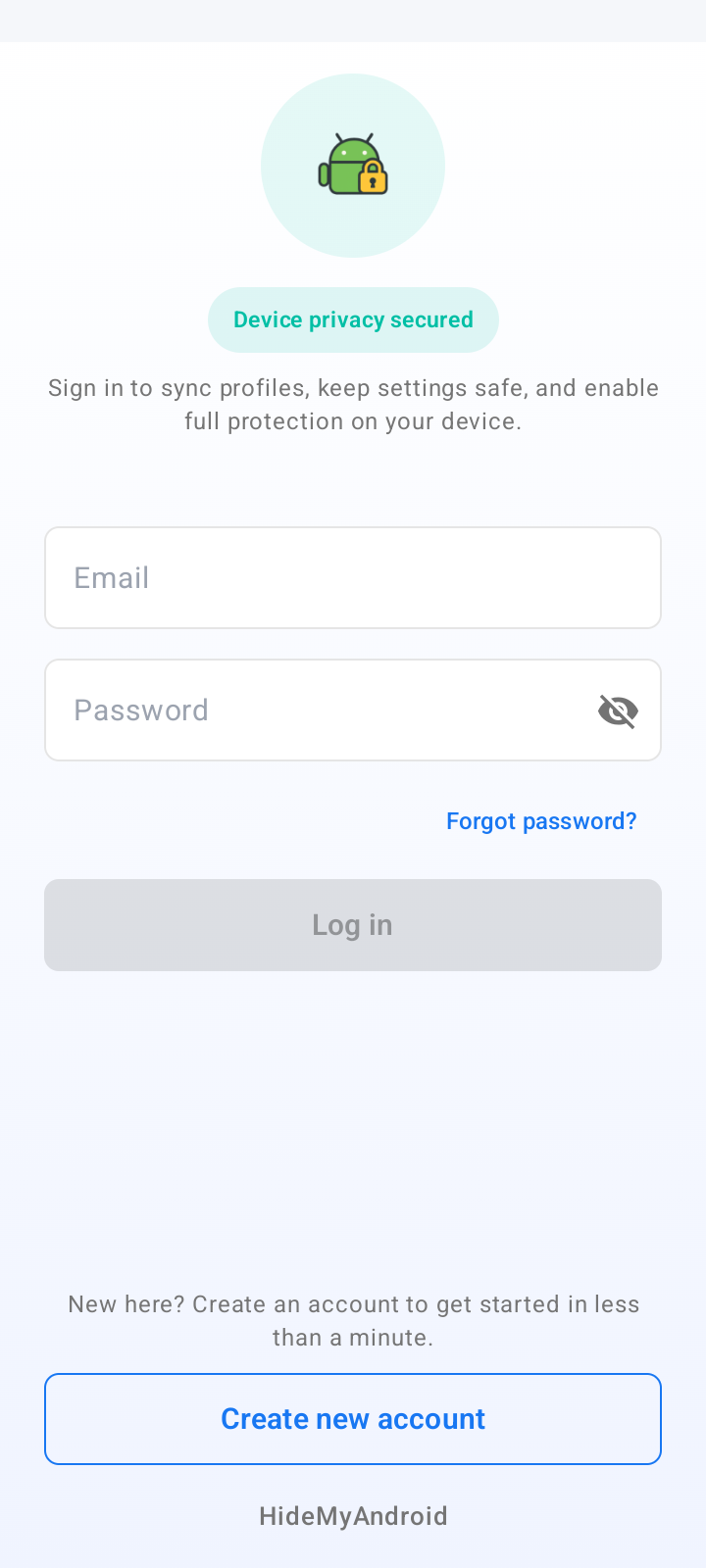
登录账号以同步 Profile 并解锁完整功能。免费账号即可使用 Freemium 功能。
- 已有账号:输入 Email + 密码,点击 Log in。
- 没有账号:点击底部 Create new account 并完成注册。
- Premium 功能(SIM Simulation、Browser Fingerprint、完整身份伪装、虚拟账号隔离等)需要订阅付费套餐。
步骤 5:进入主界面并授予 Superuser
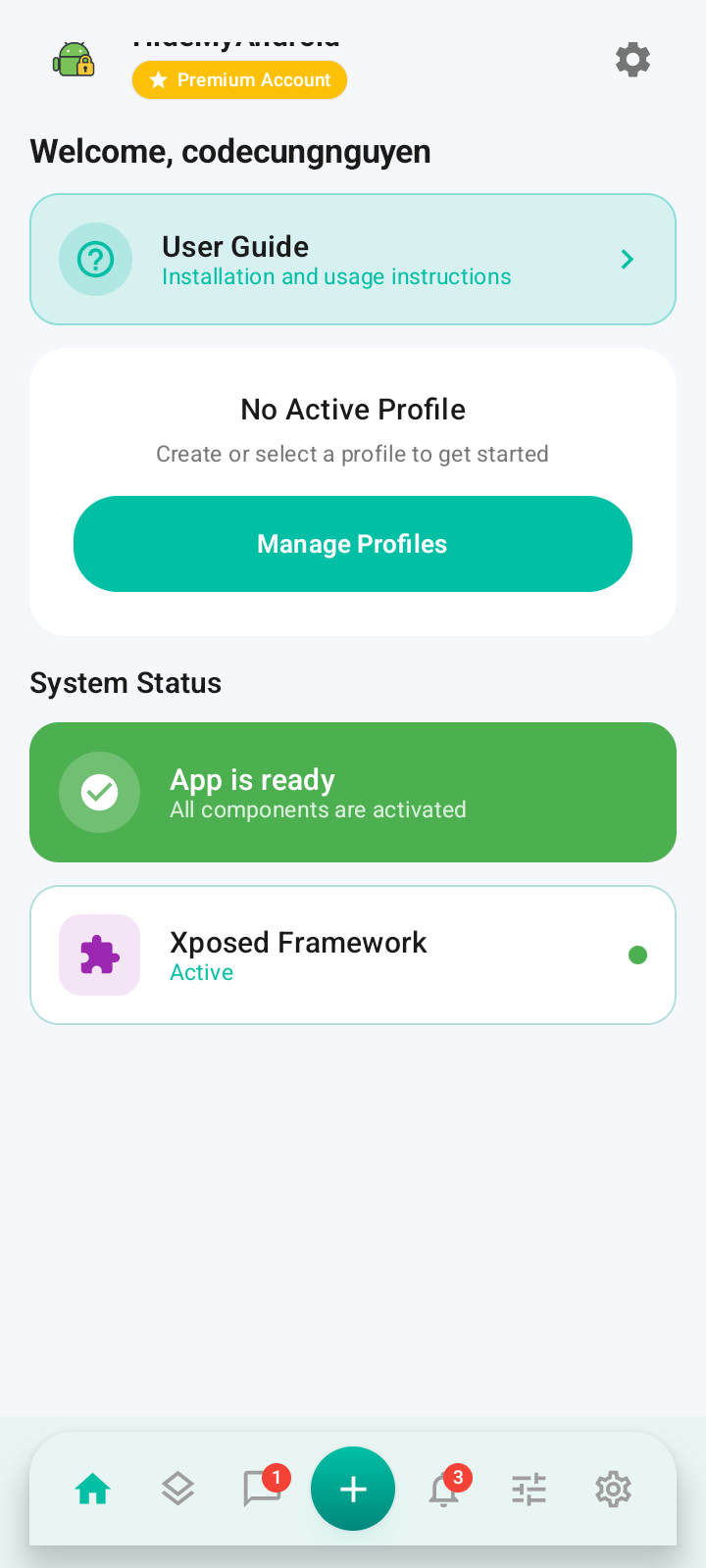
登录后进入主界面。确认系统状态正常,并为应用授予 Root 权限。
- 确认 App is ready 与 Xposed Framework — Active。
- No Active Profile 表示当前没有运行中的 Profile,属于正常状态。
- 点击底部导航栏中央的青色 + 按钮,开始创建 Profile。
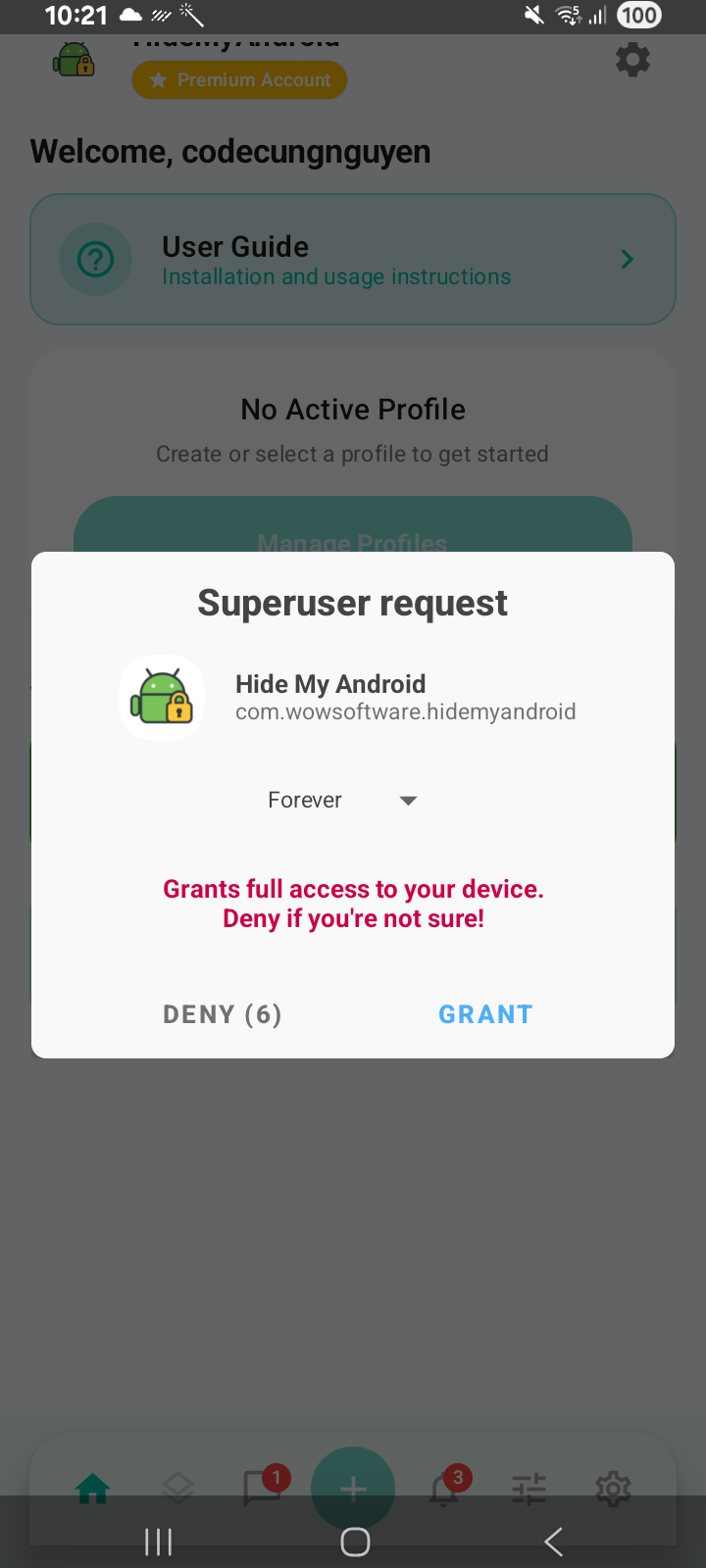
- 首次点击时会弹出 Superuser 授权对话框,选择 Forever 并点击 GRANT。
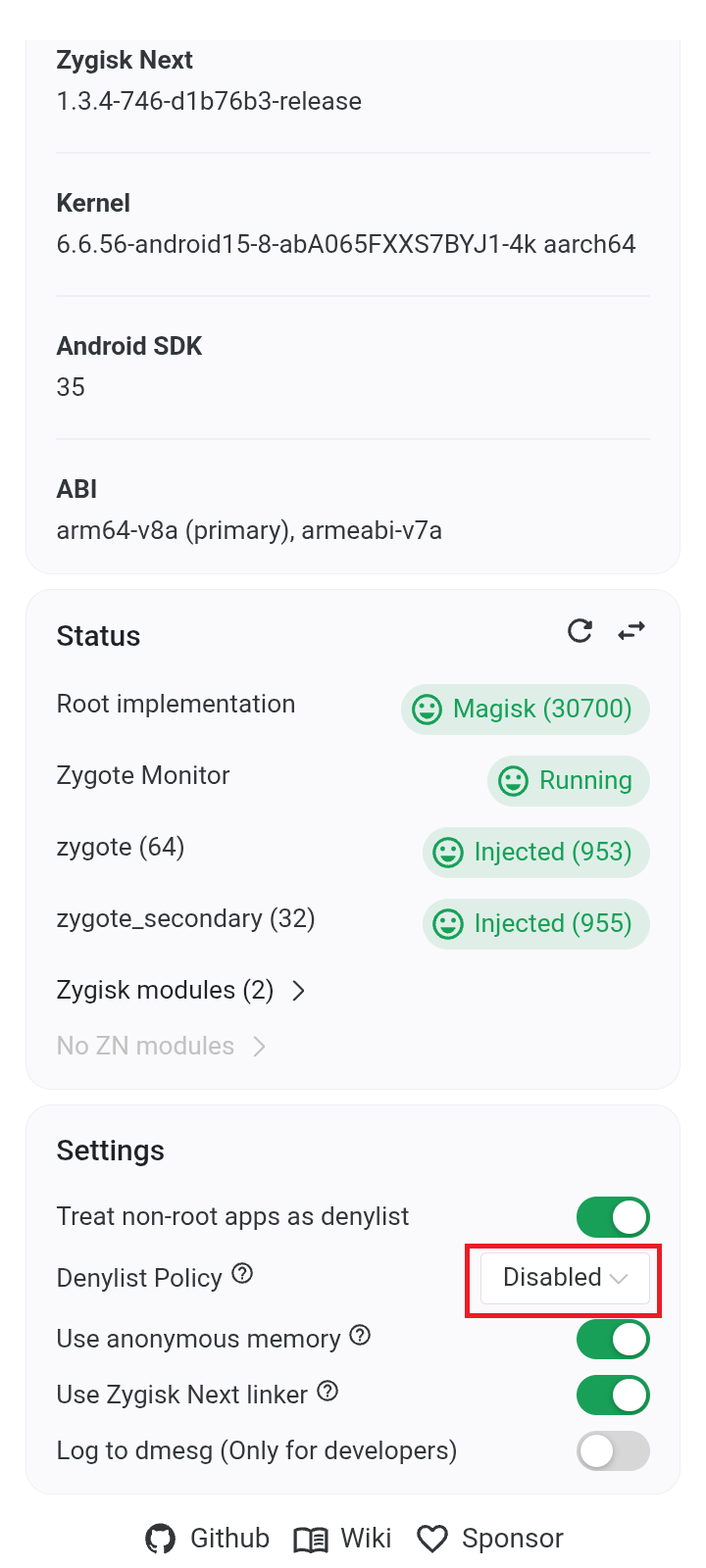
- 如果 Superuser 弹窗一直不出现,很可能是 Zygisk Next 开启了 unmount 模式。请打开 Zygisk Next,将 Denylist Policy 设为 Disabled(见截图),然后完全关闭 HideMyAndroid 再重新打开,再次点击 +。
- 若误点 DENY,请先在 Magisk/KernelSU > Superuser 中重新授权,然后完全关闭 HideMyAndroid 再重新打开,再次点击 +。
步骤 6:创建新的 Profile
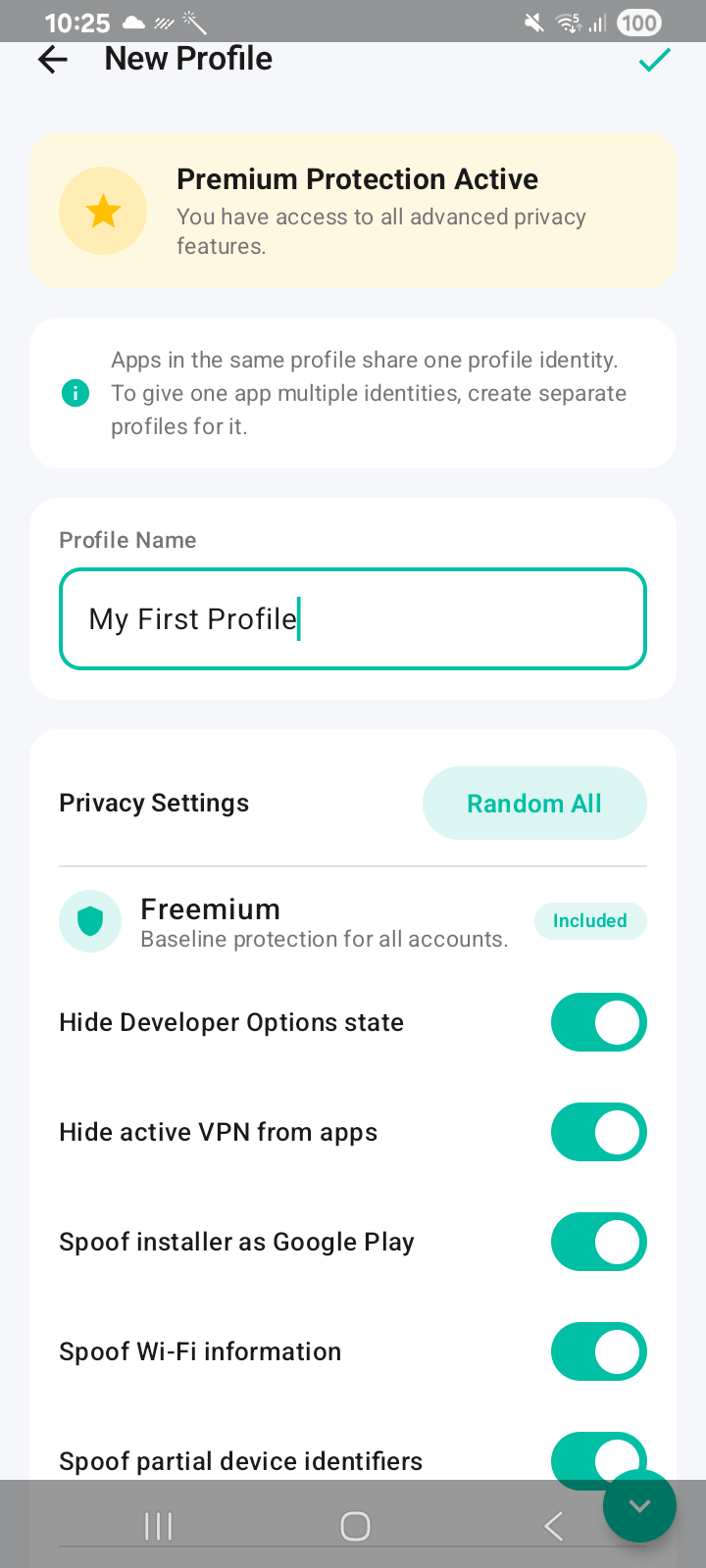
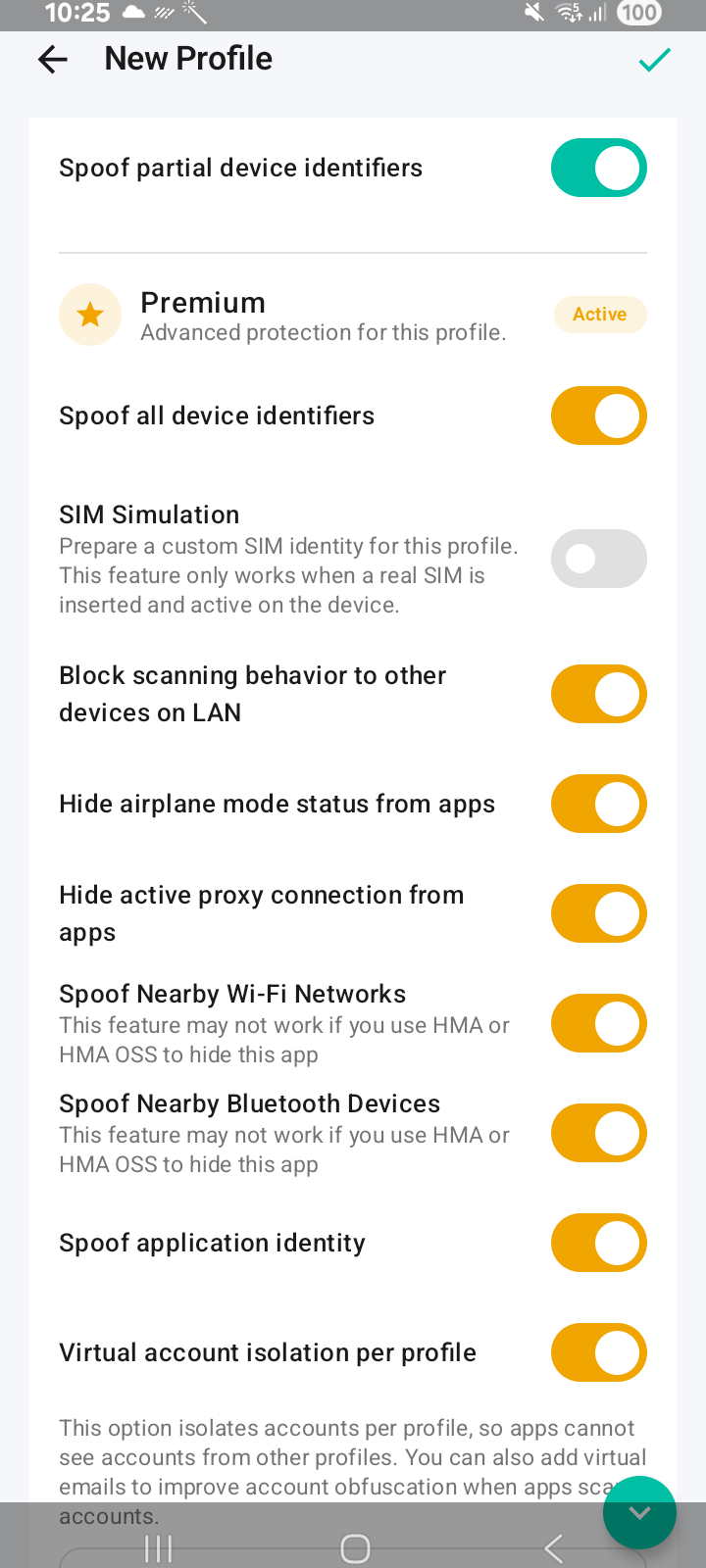
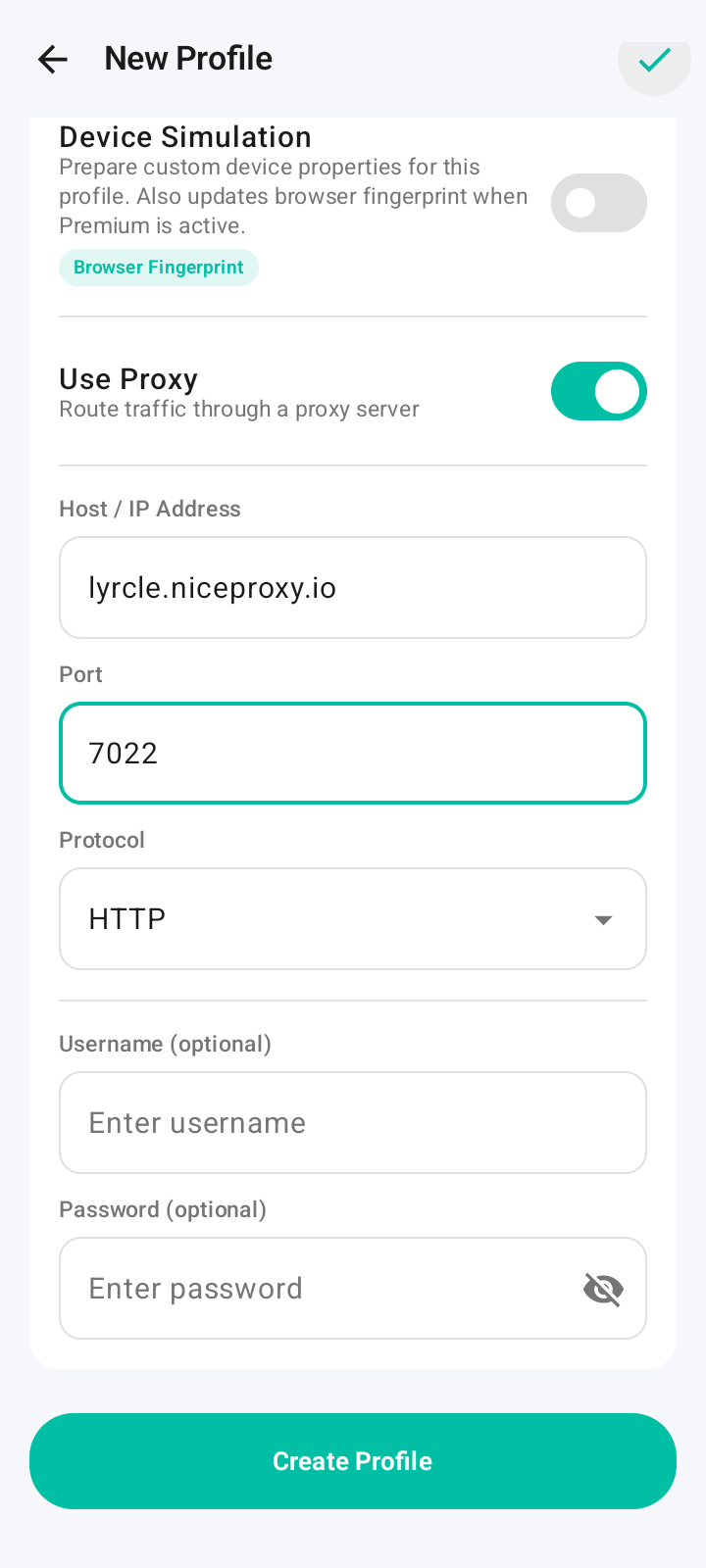
授予 Root 权限后会进入 New Profile 页面。为 Profile 命名、设置 Profile 级别的值,并按需调整各项保护功能。
- 填写 Profile Name,例如 My First Profile。
- 在 Privacy Settings 中点击 Random All,重新生成 Profile 级别的 SIM 数据与 Gmail 账号。这两项由后续绑定到此 Profile 的所有应用共享。
- 按需开启各项保护功能(Hide Developer Options、Spoof Wi-Fi、SIM Simulation、Spoof installer as Google Play、Virtual account isolation per profile 等)。
- 向下滚动以配置 Device Simulation(指定机型 — 免费;其中的 Browser Fingerprint 子功能为 Premium)以及 Use Proxy(Host、Port、Protocol,可选 Username/Password)。
- 点击 Create Profile 保存。截图中的功能列表只是当前快照,新版本可能会新增或调整。
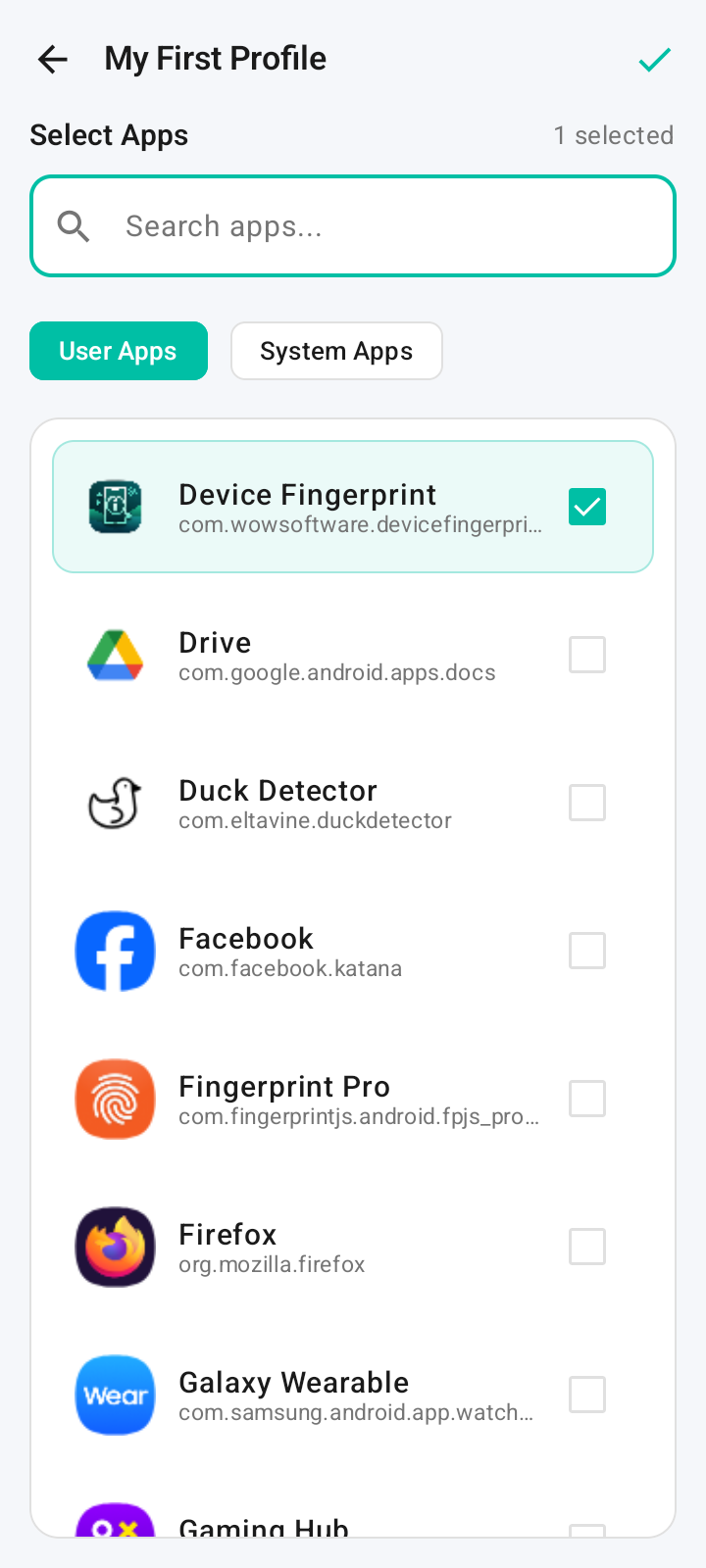
步骤 7:为 Profile 绑定目标应用
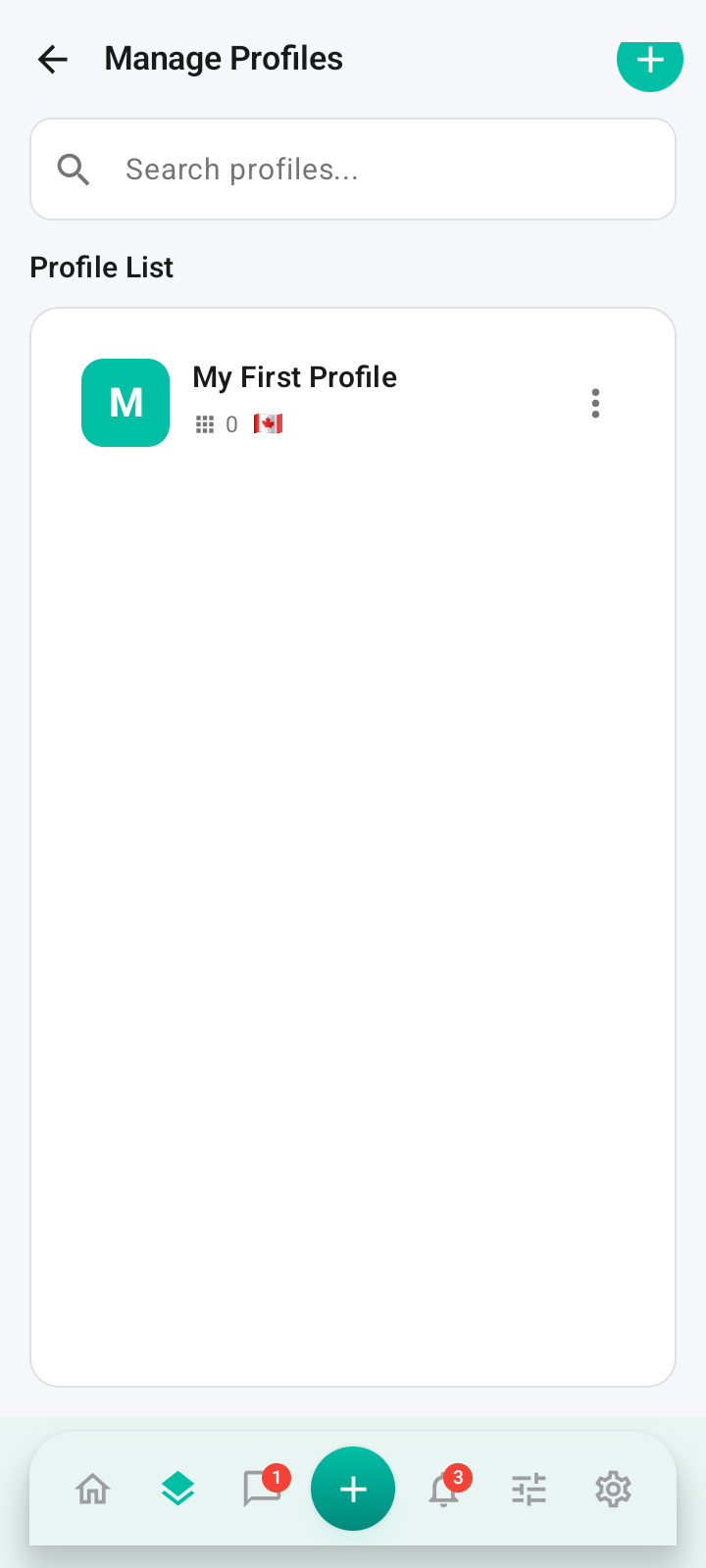
Profile 是一组身份的集合。Profile 级别的值(SIM、Gmail、机型、Wi-Fi 等)由绑定到此 Profile 的所有应用共享;同时,每个应用还会在首次被保存进此 Profile 时获得自己的应用级标识(Android ID、App Set ID 等)。这些应用级身份在应用留在此 Profile 内时会一直冻结。
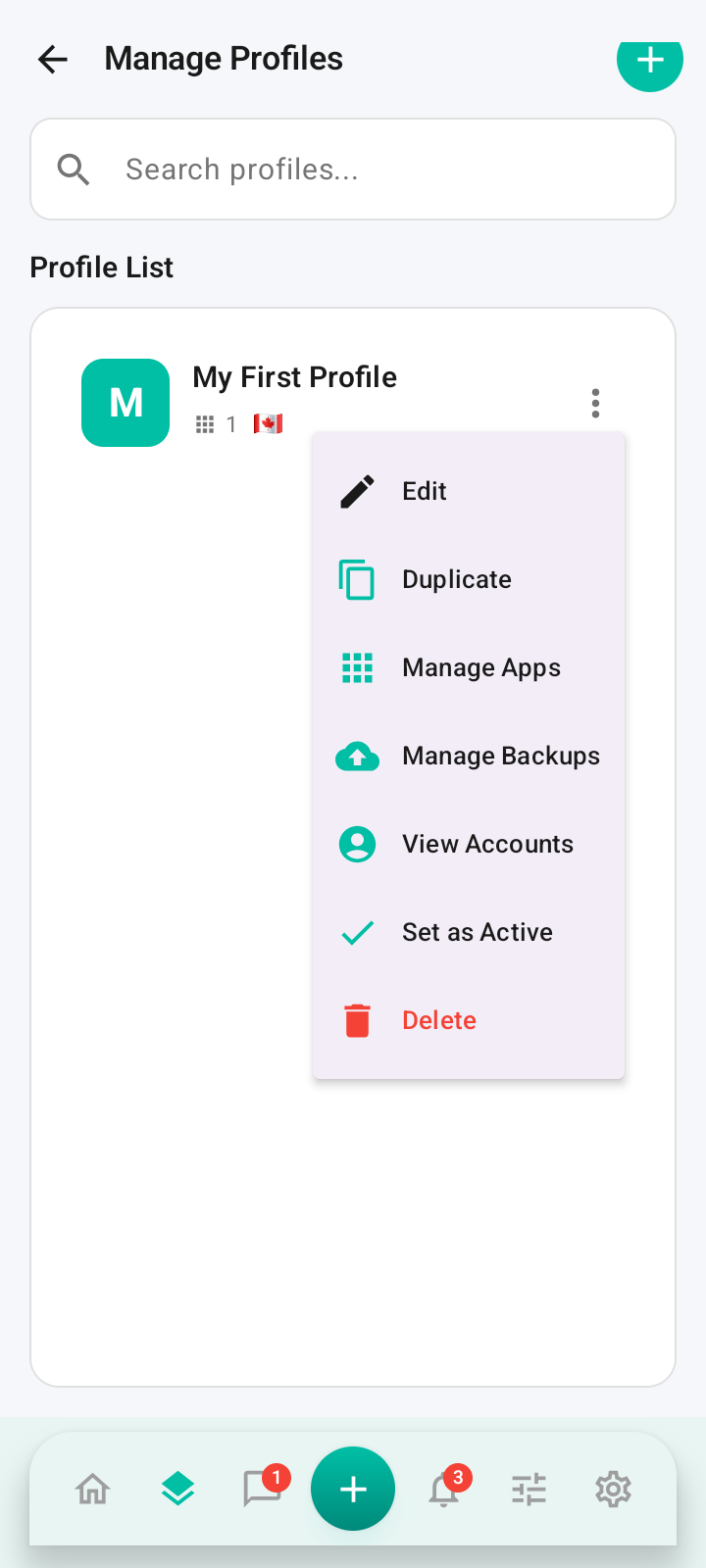
- 在 Profile 列表中点击该 Profile 的 ⋮ 菜单,选择 Manage Apps。
- 在 User Apps 与 System Apps 两个标签页之间切换。
- 勾选需要在此 Profile 下运行的应用(建议先选 Device Fingerprint 用于测试)。
- 点击右上角的 ✅ 保存 —— 应用级身份在这一刻才会被生成并锁定。只要应用还在此 Profile,这份身份不会变。
- 同一个应用同时只能属于一个 Profile。要给某个应用一组全新的身份,请创建一个新的 Profile 并将该应用保存到新 Profile —— 无法在原地重新生成。
- 当 Profile 已激活时,任何新保存进来的应用都会自动获得身份 — 无需重启或额外设置。
步骤 8:激活 Profile
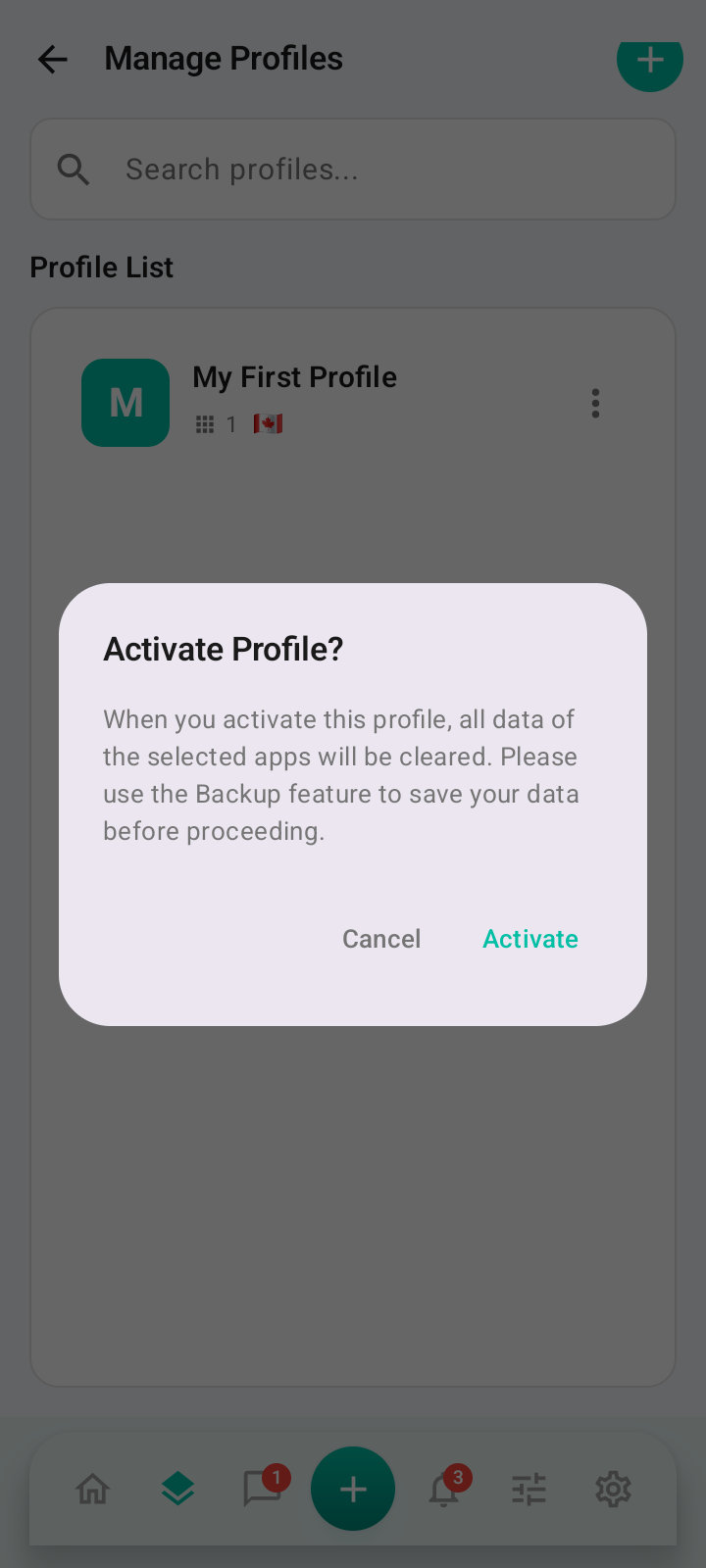
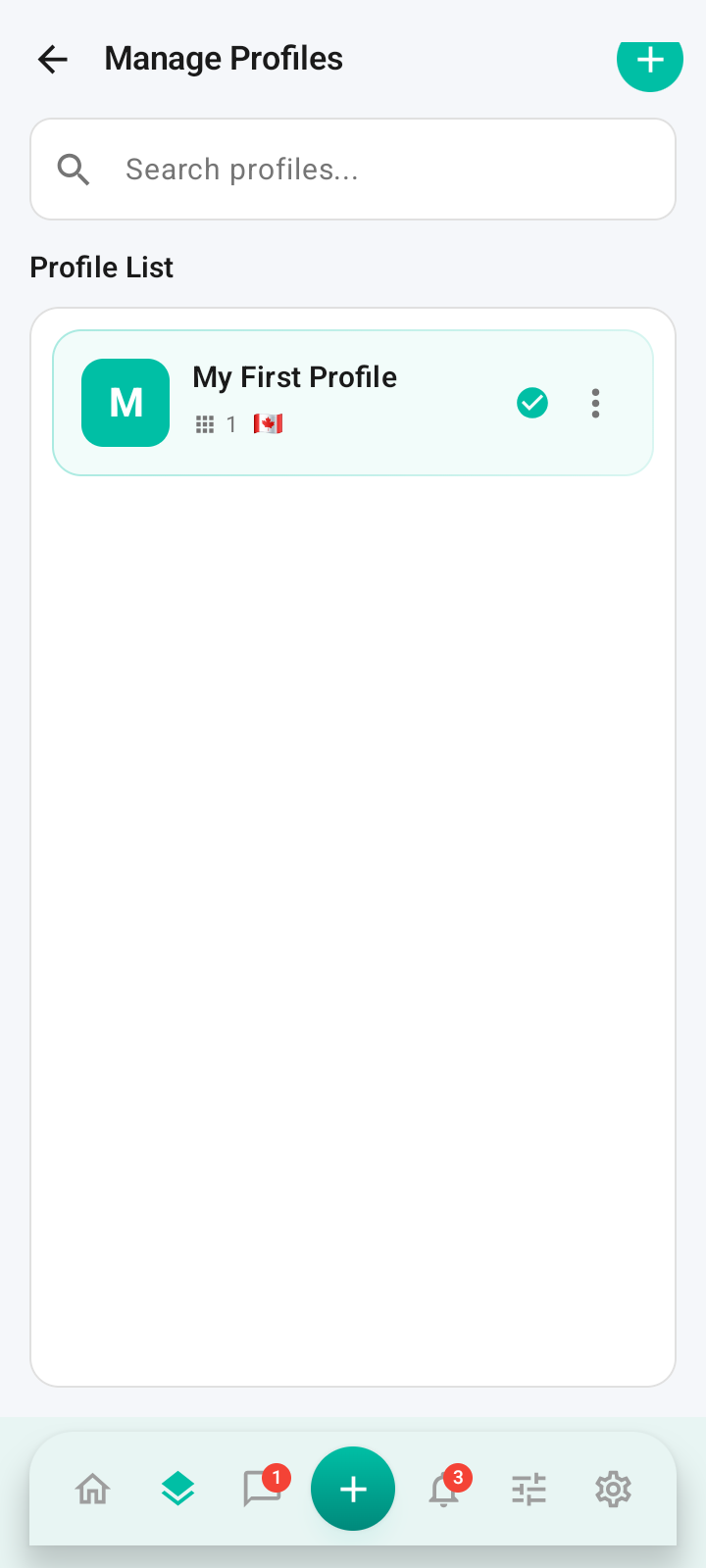
激活 Profile 后,伪装身份会应用到所选的全部应用。
- 返回 Manage Profiles,点击 ⋮ 菜单并选择 Set as Active。
- 弹窗会提示所选应用的数据将被清除;如需保留请先使用 Manage Backups。
- 点击 Activate 应用 Profile。正在运行的 Profile 会标记为绿色 ✅。
步骤 9:使用 Device Fingerprint 进行校验
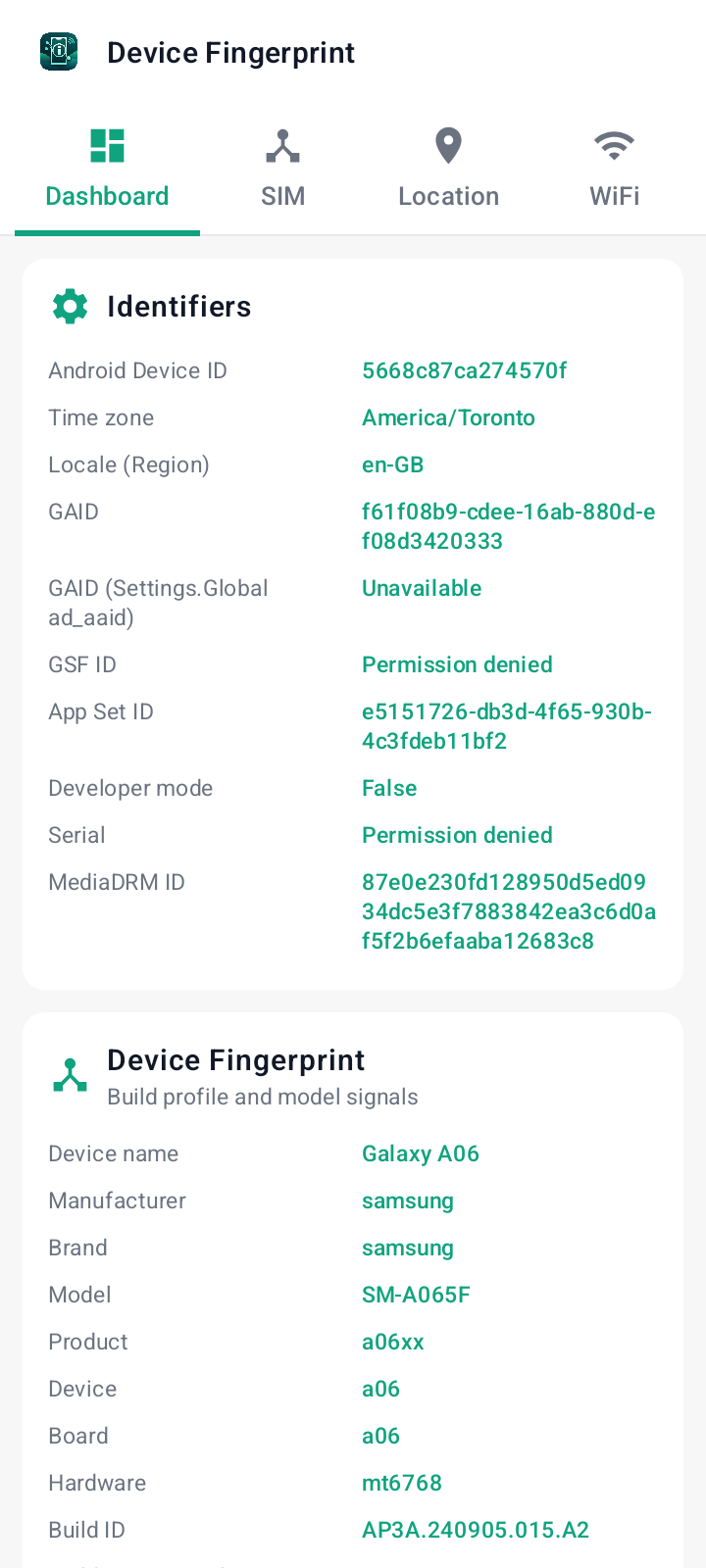
打开 Device Fingerprint 应用,查看其它应用看到的设备信息。
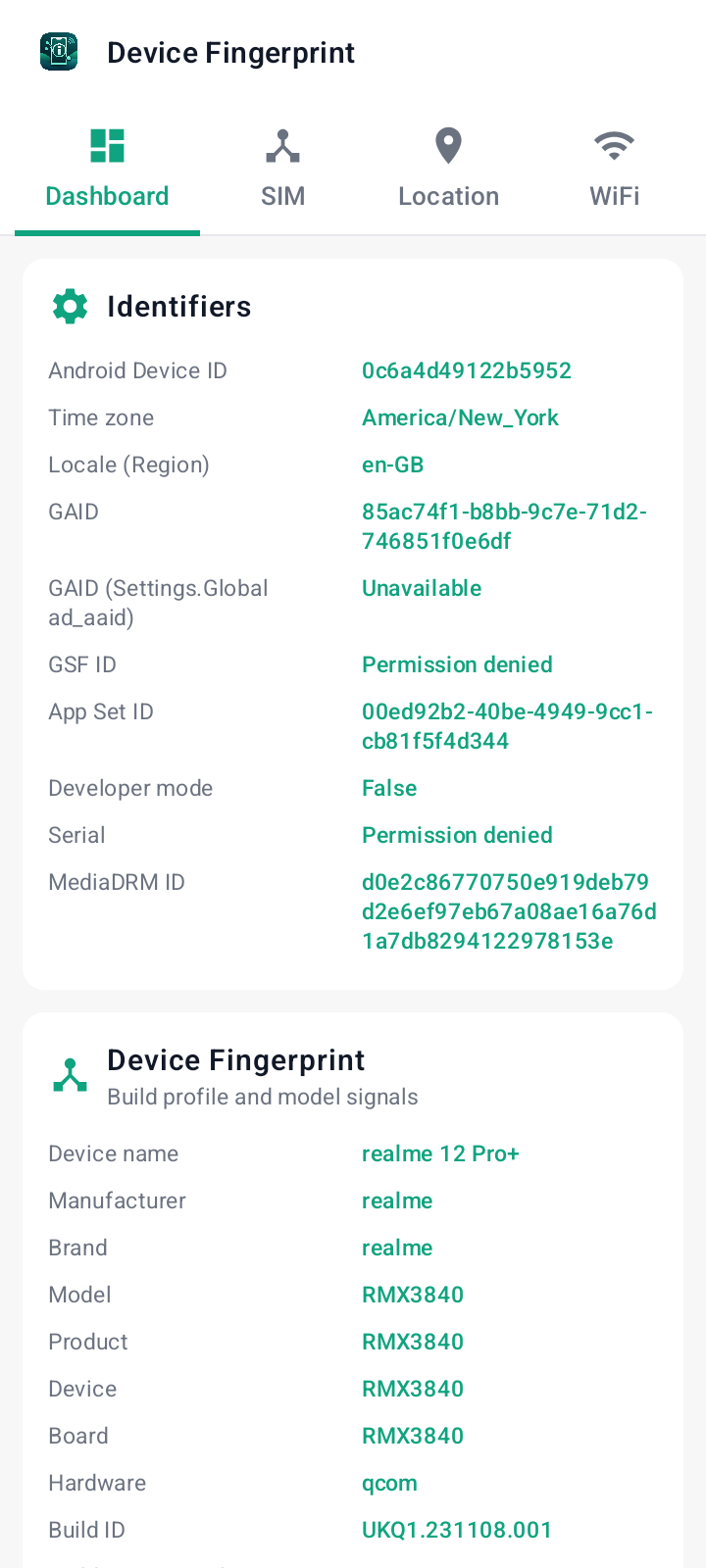
- Dashboard 标签 — 设备型号、厂商、Android Device ID、GAID、时区与语言已按 Profile 替换。
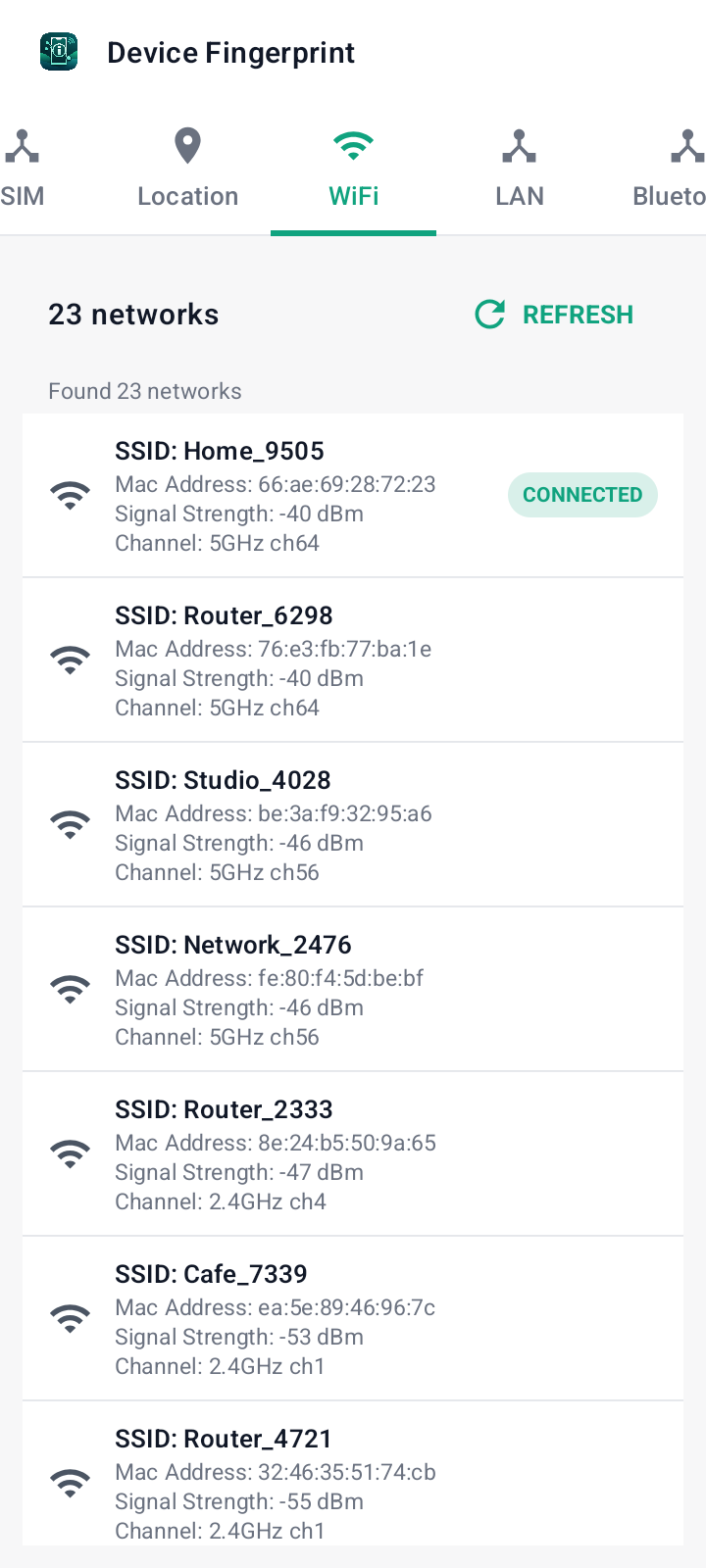
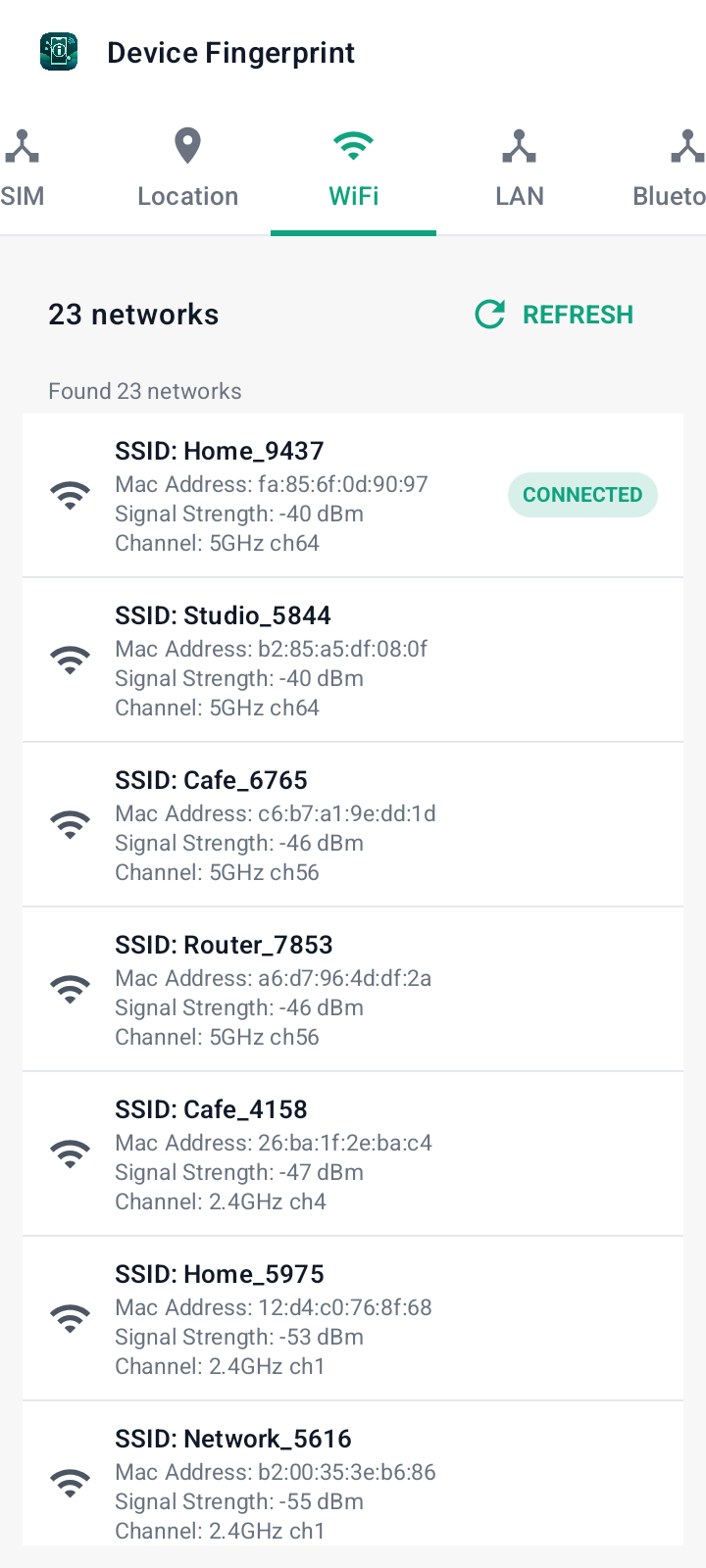
- WiFi 标签 — 周围 Wi-Fi 列表按 Profile 随机生成。
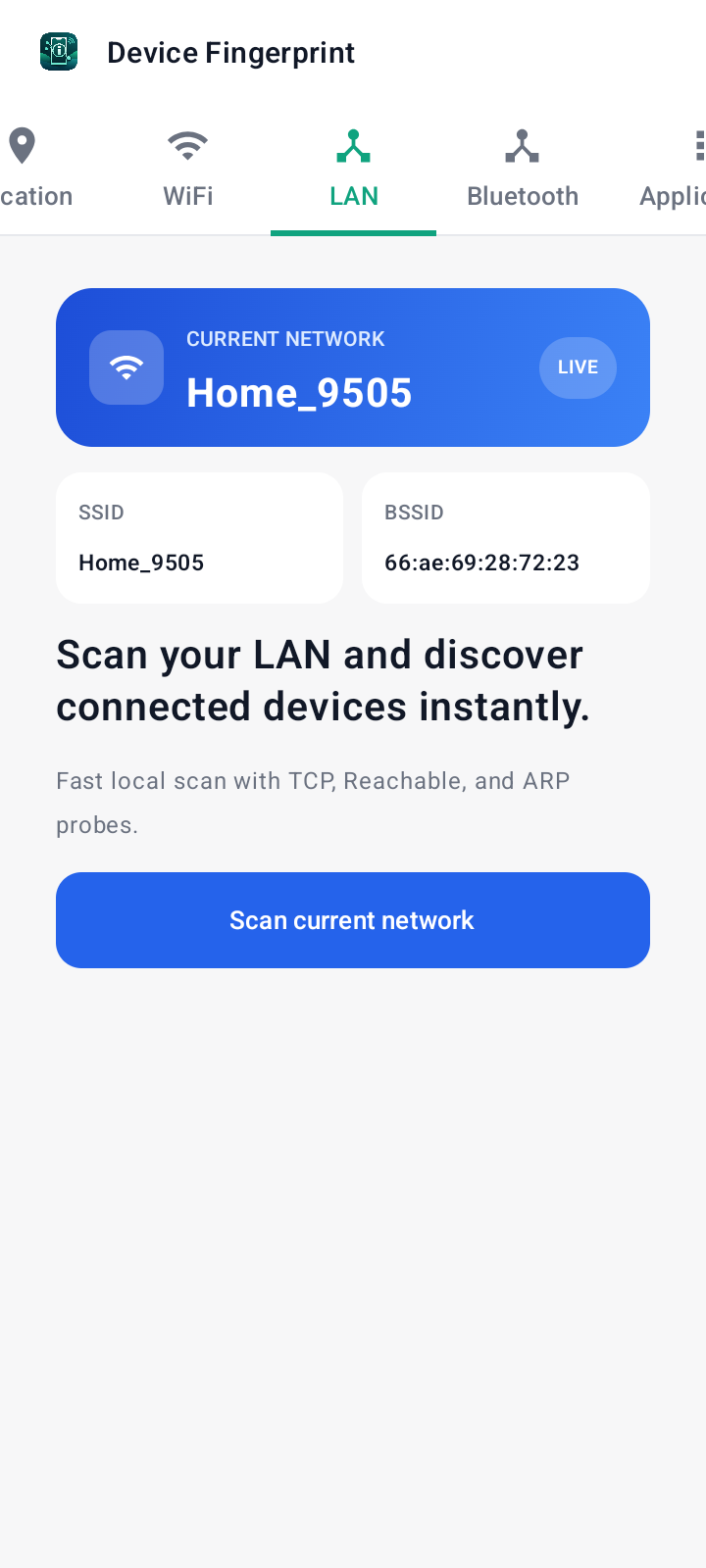
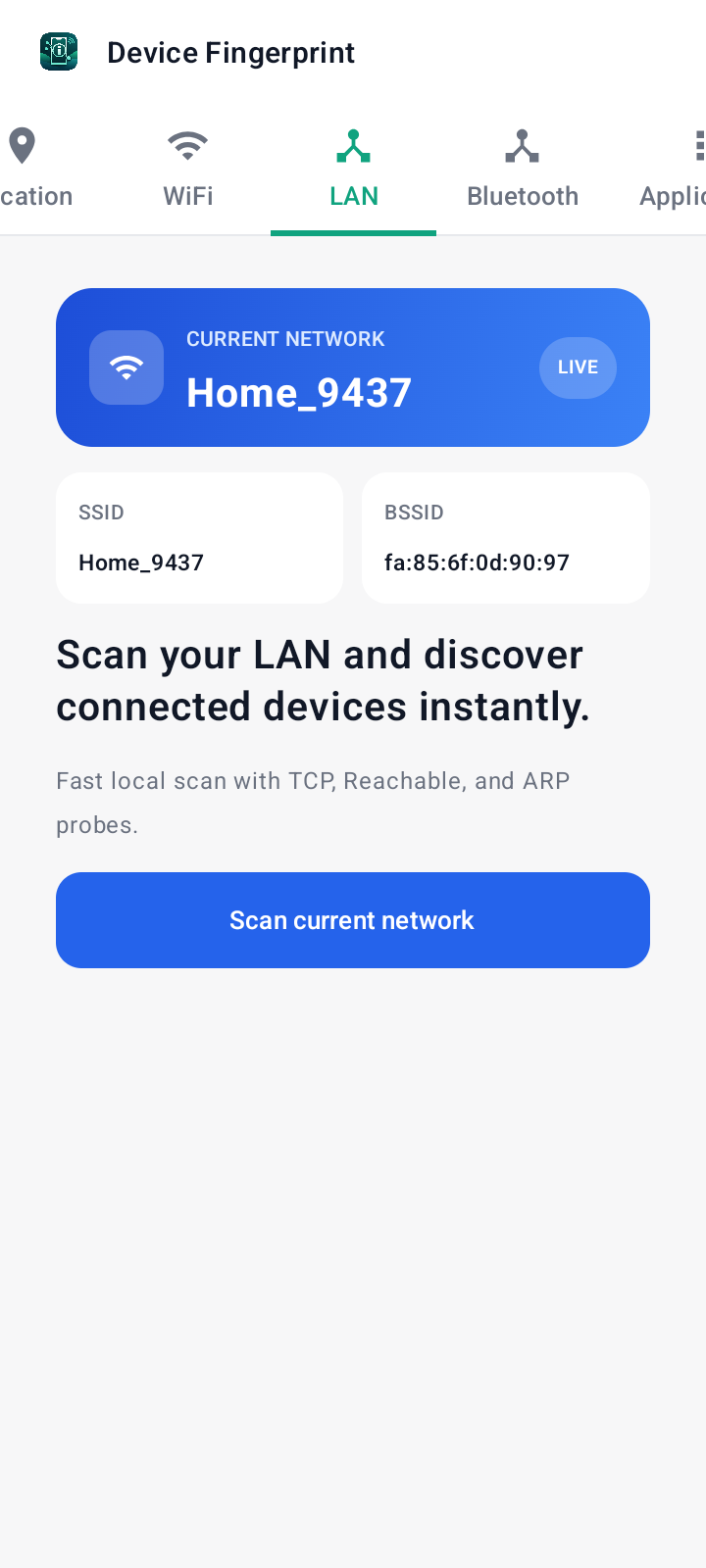
- LAN 标签 — 当前 SSID / BSSID 已替换为 Profile 中的值。
- 也可以查看 SIM、Location、Bluetooth、Application 等标签页,得到更全面的视图。
步骤 10:创建并切换多个 Profile
重复步骤 6–8 可继续创建更多 Profile。每个 Profile 都有独立的身份,可以随时切换。
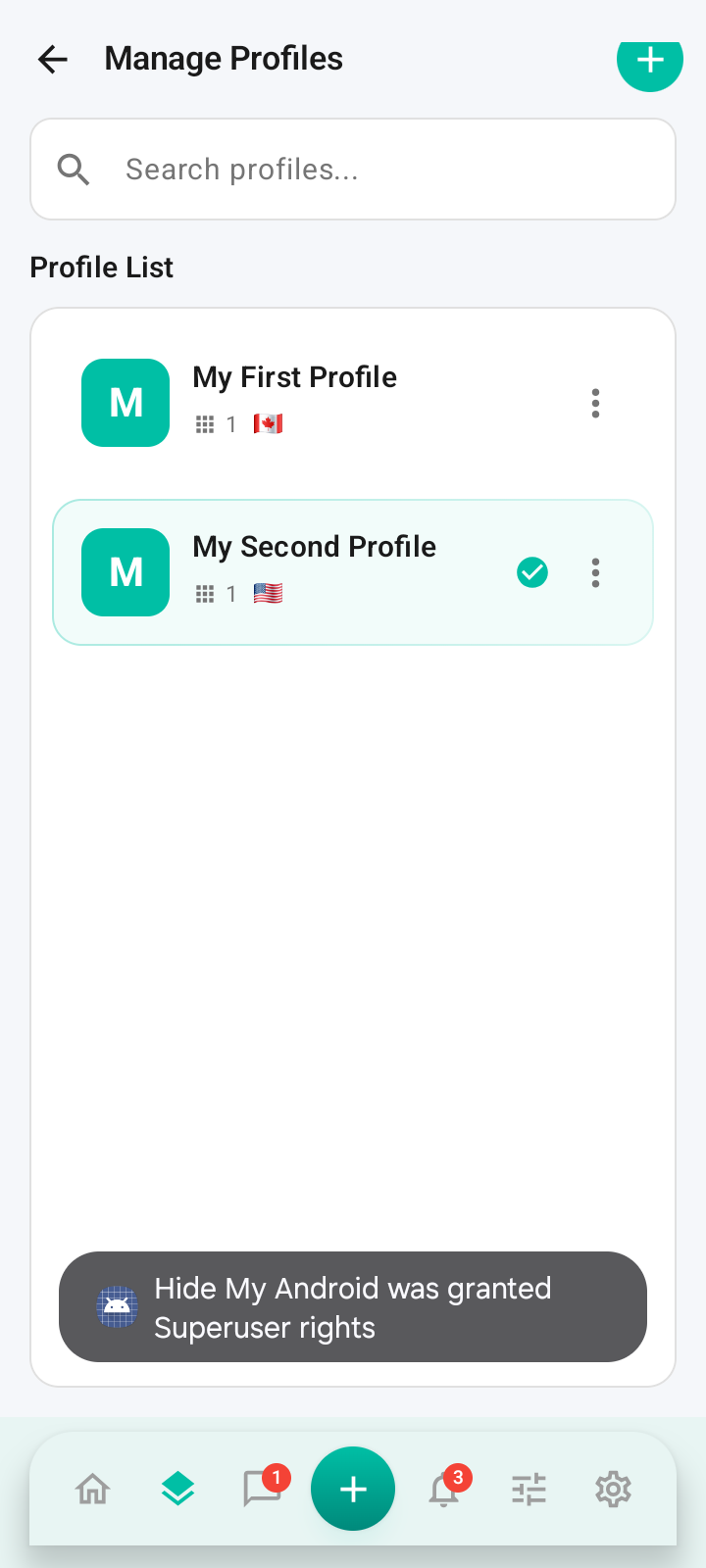
- 创建第二个 Profile,例如 My Second Profile(美国国旗)。
- 通过 ⋮ > Set as Active 切换 Profile,新身份会立即套用到当前归属该 Profile 的所有应用 — 无需重新绑定。切换时会清除目标应用的数据,如需保留请先备份。
- 再次打开 Device Fingerprint — Dashboard 已变为另一机型(如 realme 12 Pro+)。
- Wi-Fi 与 LAN 标签也会跟随新的 Profile(例如新的 SSID Home_9437)。
其他功能
备份 / 恢复应用数据
使用技巧与故障排查
- 主界面的 App is ready 必须为绿色。如果不是,请检查 LSPosed 中模块是否启用、启用后是否重启过设备,以及是否已授予 Superuser。
- 激活新 Profile 前请通过 Manage Backups 备份应用数据,因为激活会清除应用数据以防身份泄露。
- 使用 Use Proxy 时请确保代理稳定;代理失效会导致 Profile 中的应用无法联网。
Automating with ADB?
Control profiles without the app UI using the Headless Profile API — create, configure, and activate profiles straight from ADB.
Open the Headless API guide