Подготовка перед установкой
- Устройство с root-доступом (рекомендуется Magisk) и установленный, работающий LSPosed (или совместимый фреймворк Xposed).
- Последняя версия APK HideMyAndroid, установленная с официального сайта приложения.
- Установлено приложение-компаньон Device Fingerprint (com.wowsoftware.devicefingerprint) для проверки подменённых значений.
- Стабильное подключение к интернету для входа и активации лицензии.
Загрузите нужные приложения
Краткое руководство
Этот раздел содержит 10 шагов для быстрой настройки и использования HideMyAndroid. Скриншоты соответствуют последнему обновлённому интерфейсу.
Смотрите полное руководство по установке
Предпочитаете смотреть? В этом видео шаг за шагом показан весь процесс настройки.
Шаг 1: Установите HideMyAndroid
Установите последнюю версию APK HideMyAndroid из официального источника. Нажмите кнопку Download в правом нижнем углу страницы, чтобы скачать.
- Разрешите установку из неизвестных источников, если Android запросит подтверждение.
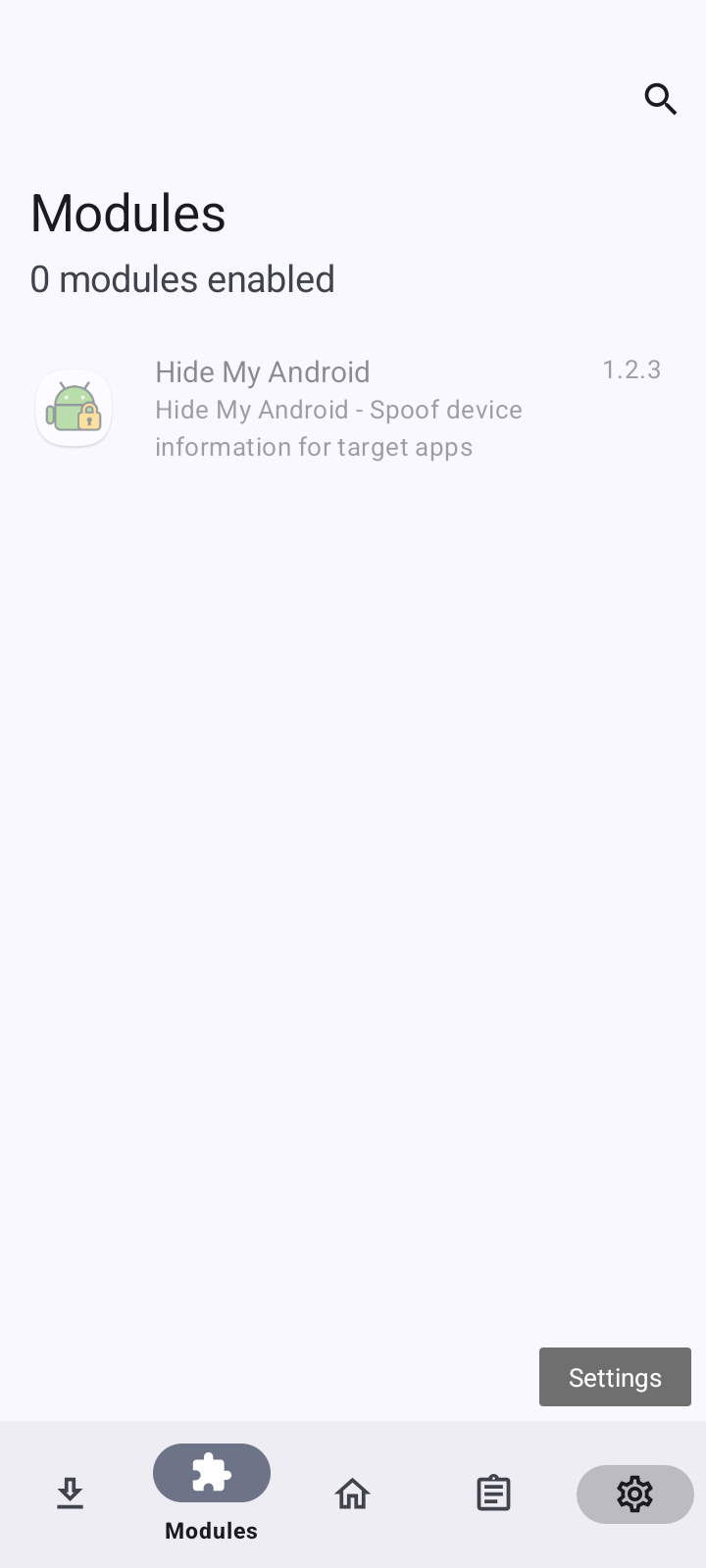
Шаг 2: Включите модуль в LSPosed
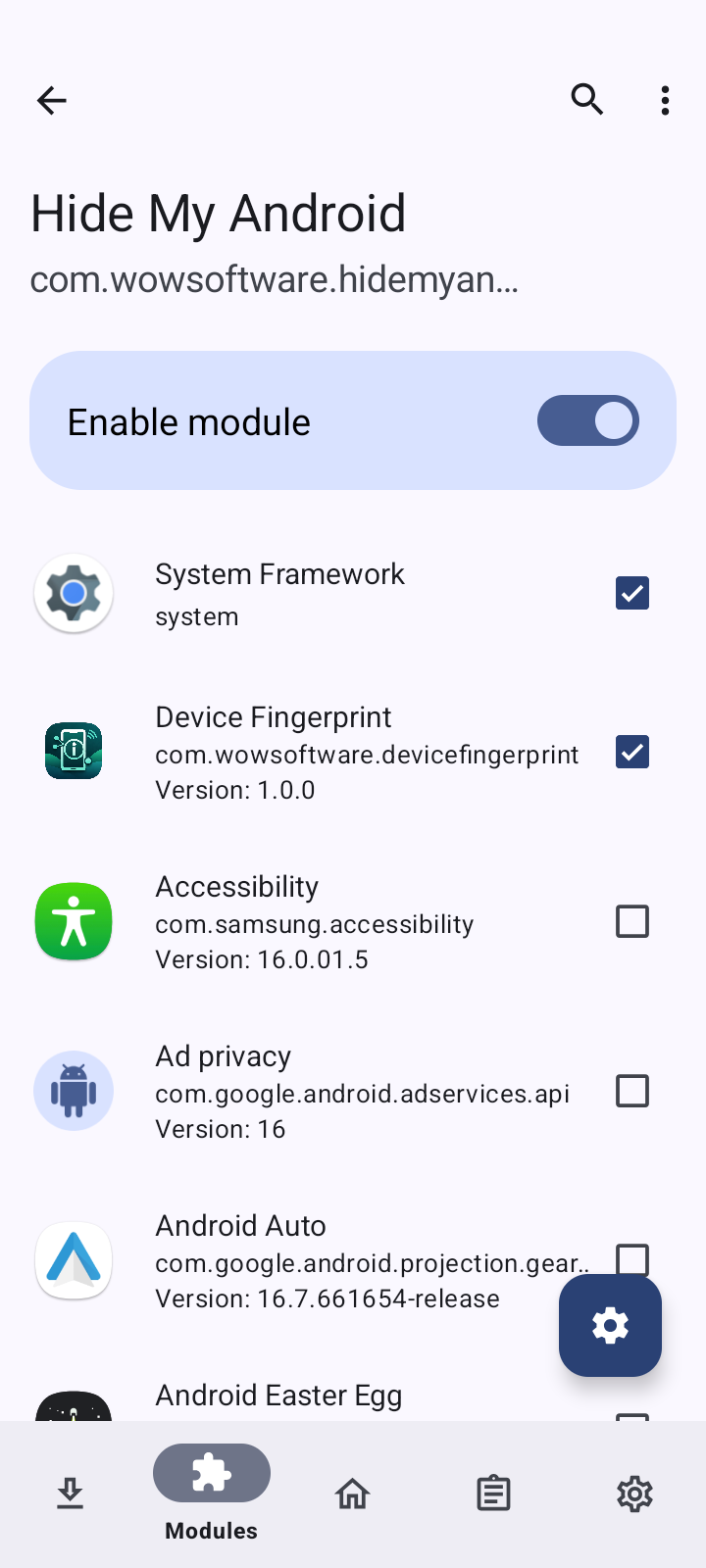
Откройте LSPosed Manager, включите модуль HideMyAndroid и выберите приложения, на которые он будет действовать.
- Откройте LSPosed Manager > Modules и нажмите Hide My Android.
- Включите переключатель Enable module в верхней части экрана.
- Отметьте System Framework (обязательно) и Device Fingerprint, а также другие приложения, которые хотите подменить (Facebook, Firefox, Galaxy Wearable...).
- Перезагрузите устройство (или выполните soft-reboot), чтобы LSPosed загрузил модуль.
Шаг 3: Выберите язык при первом запуске
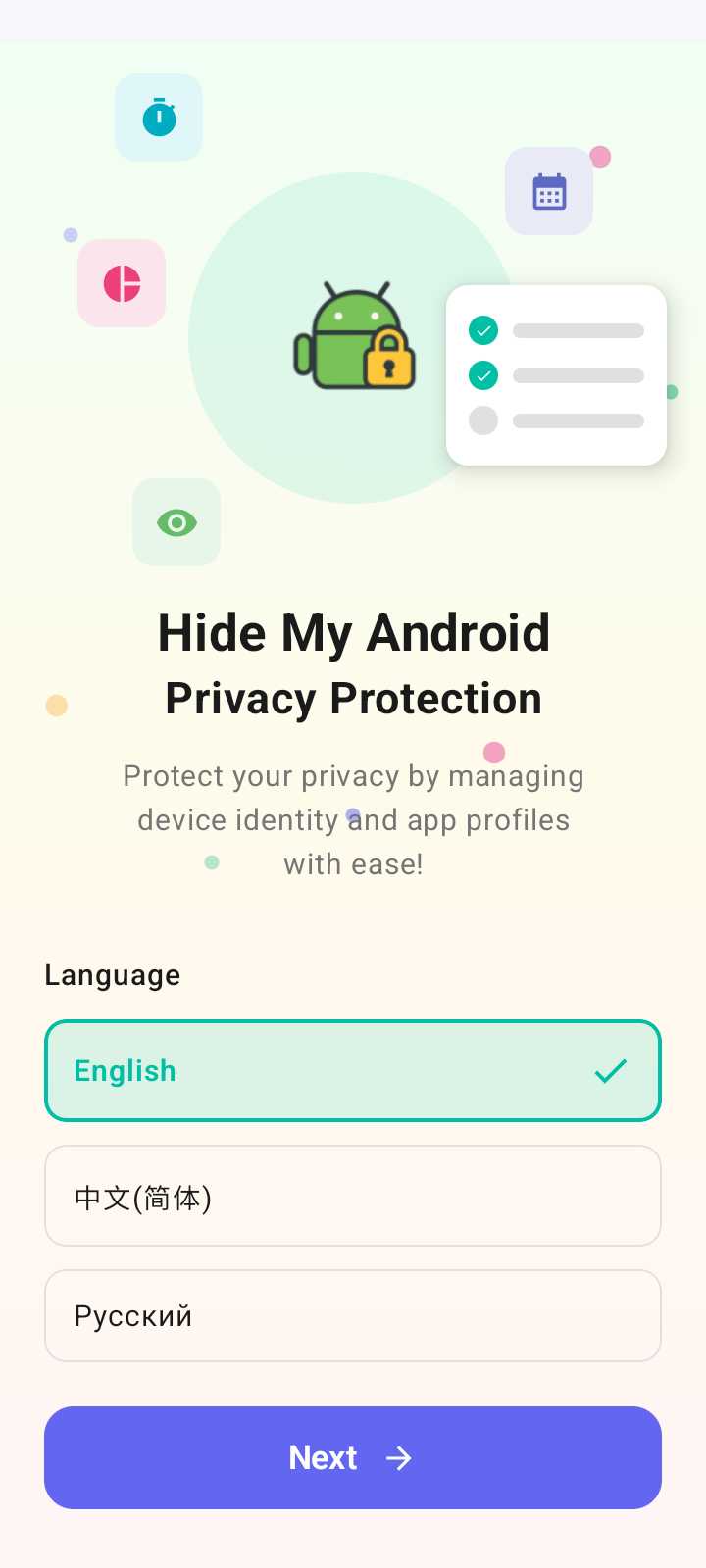
Откройте приложение HideMyAndroid. При первом запуске появится экран приветствия с выбором языка.
- Выберите English, Русский или 中文.
- Нажмите Next, чтобы перейти к экрану входа.
Шаг 4: Войдите или создайте аккаунт
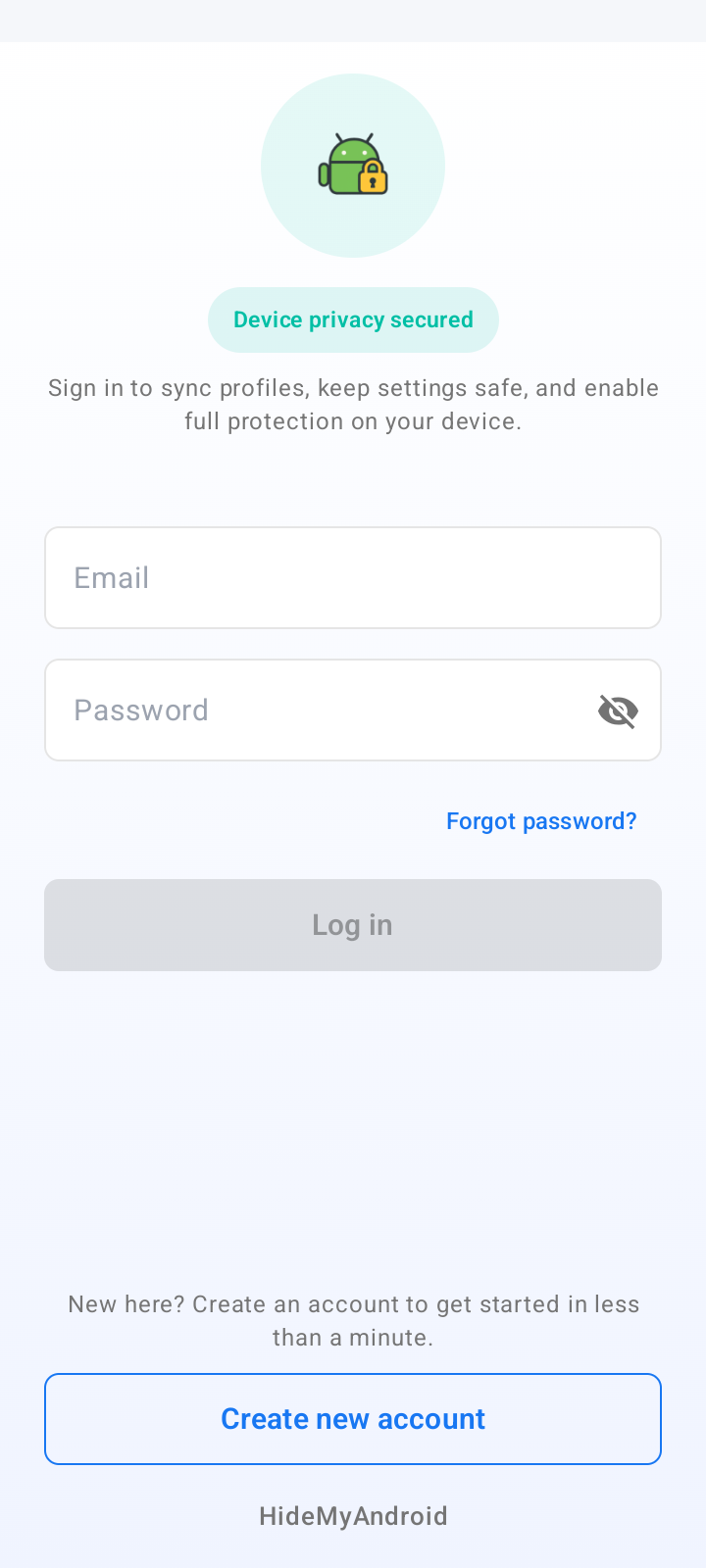
Войдите в аккаунт, чтобы синхронизировать профили и разблокировать полный функционал. Для функций Freemium достаточно бесплатного аккаунта.
- Если у вас уже есть аккаунт: введите Email и пароль, затем нажмите Log in.
- Если аккаунта нет: нажмите Create new account внизу и пройдите регистрацию.
- Премиум-функции (SIM Simulation, Browser Fingerprint, полная подмена идентификаторов, изоляция виртуальных аккаунтов...) требуют платного тарифа.
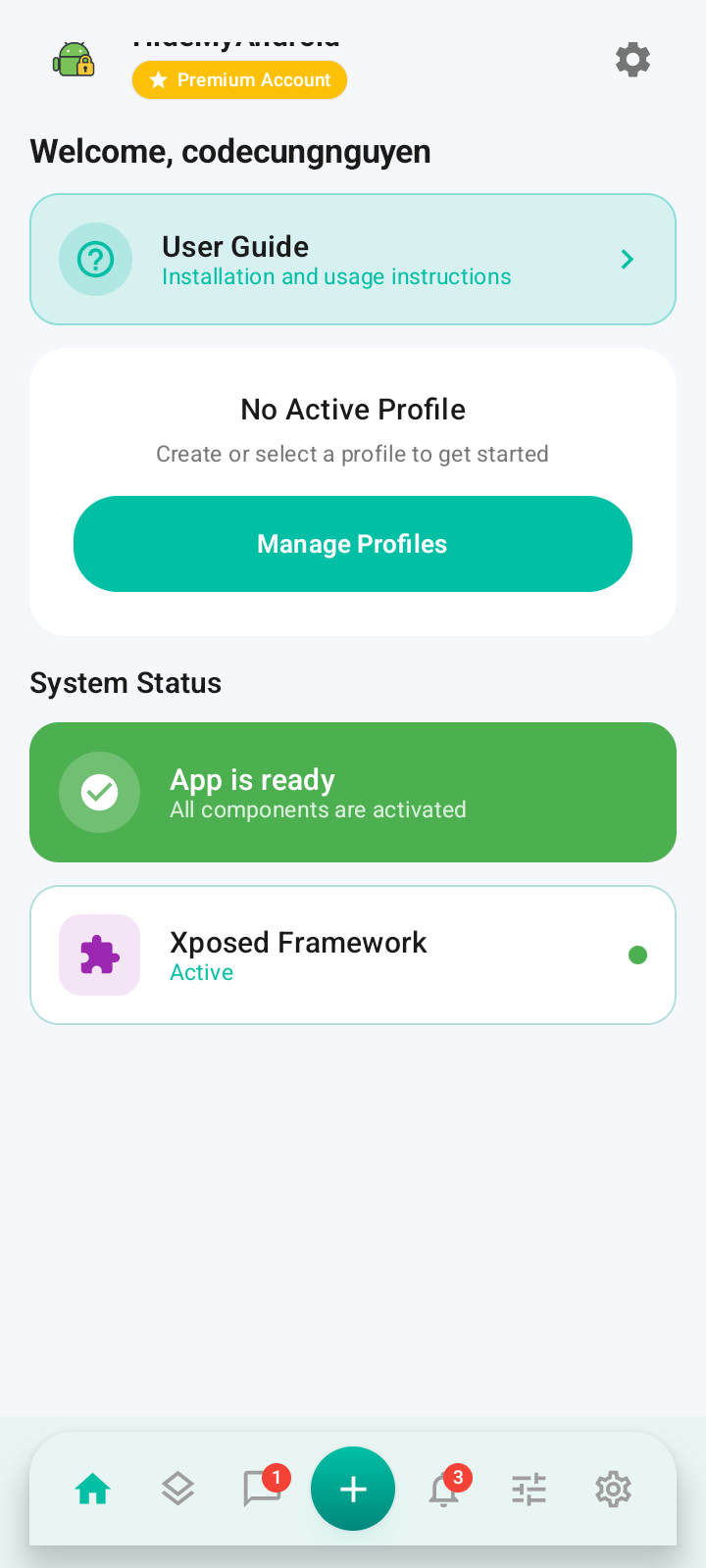
Шаг 5: Откройте главный экран и предоставьте Superuser
После входа вы попадаете на главный экран. Убедитесь, что система в порядке, и предоставьте приложению root-доступ.
- Проверьте, что App is ready и Xposed Framework — Active.
- No Active Profile означает, что ни один профиль ещё не запущен — это ожидаемо.
- Нажмите бирюзовую кнопку + на нижней панели навигации, чтобы начать создание профиля.
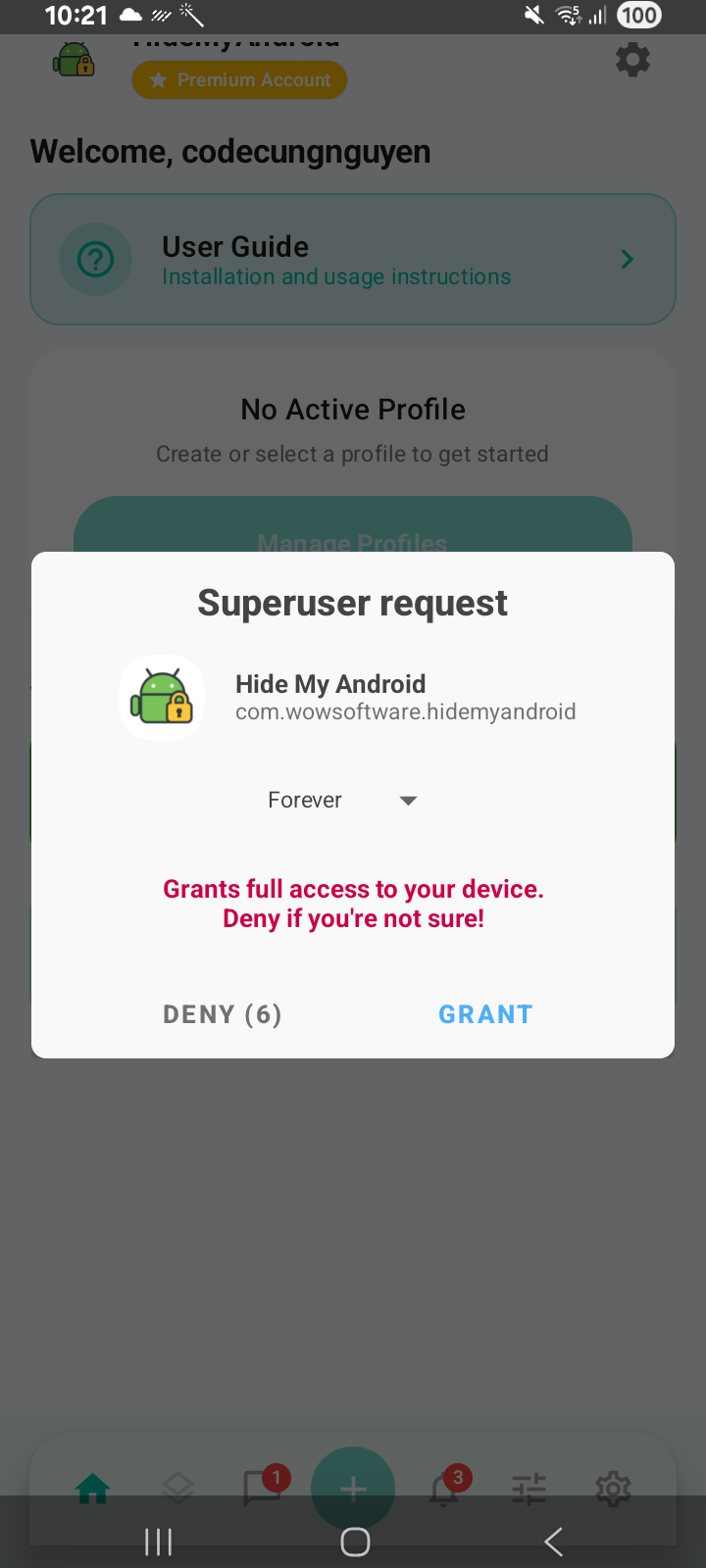
- При первом нажатии появится диалог Superuser. Выберите Forever и нажмите GRANT.
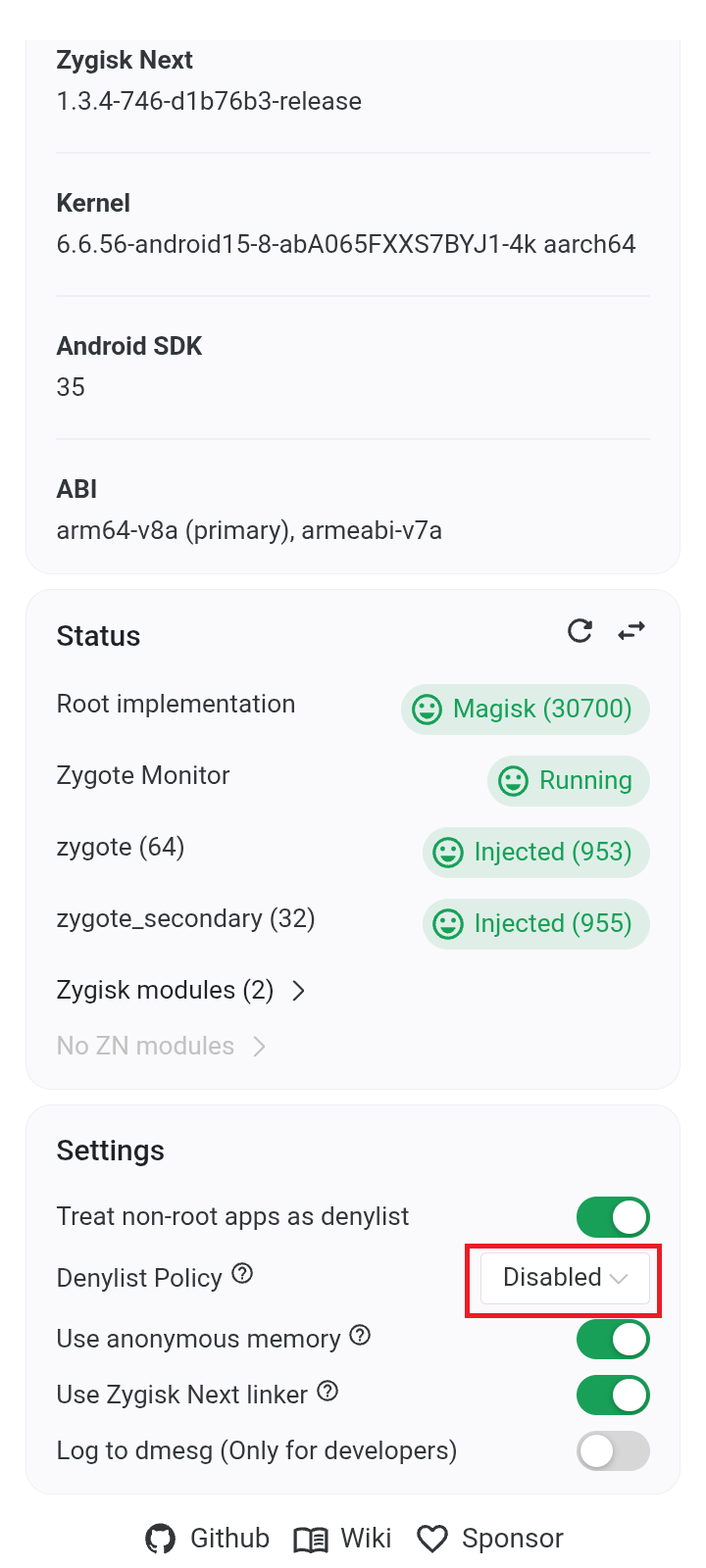
- Если диалог Superuser вообще не появляется, скорее всего в Zygisk Next включён режим unmount. Откройте Zygisk Next, установите Denylist Policy в Disabled (см. скриншот), полностью закройте HideMyAndroid и откройте снова, после чего снова нажмите +.
- Если вы случайно нажали DENY, повторно выдайте разрешение в Magisk/KernelSU > Superuser, полностью закройте HideMyAndroid и откройте снова, после чего снова нажмите +.
Шаг 6: Создайте новый профиль
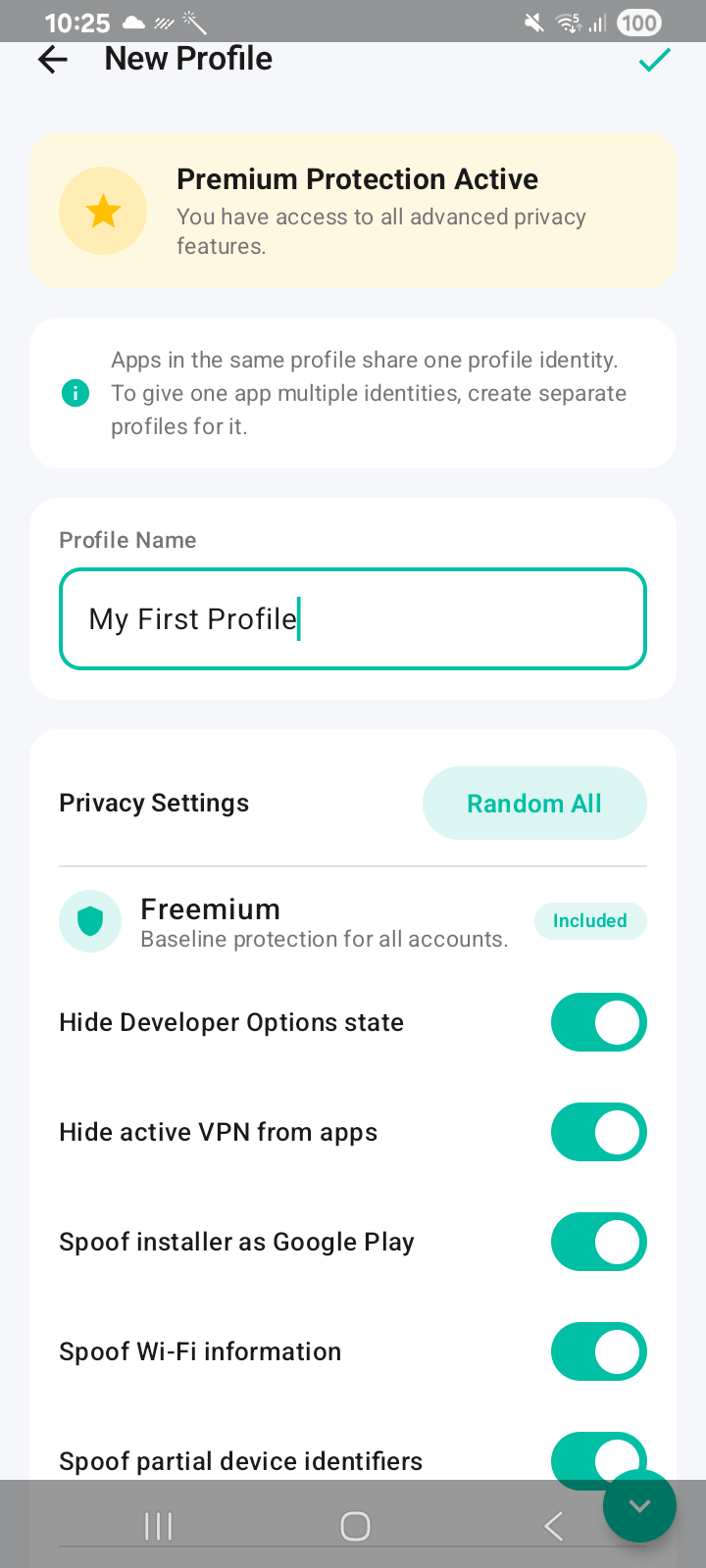
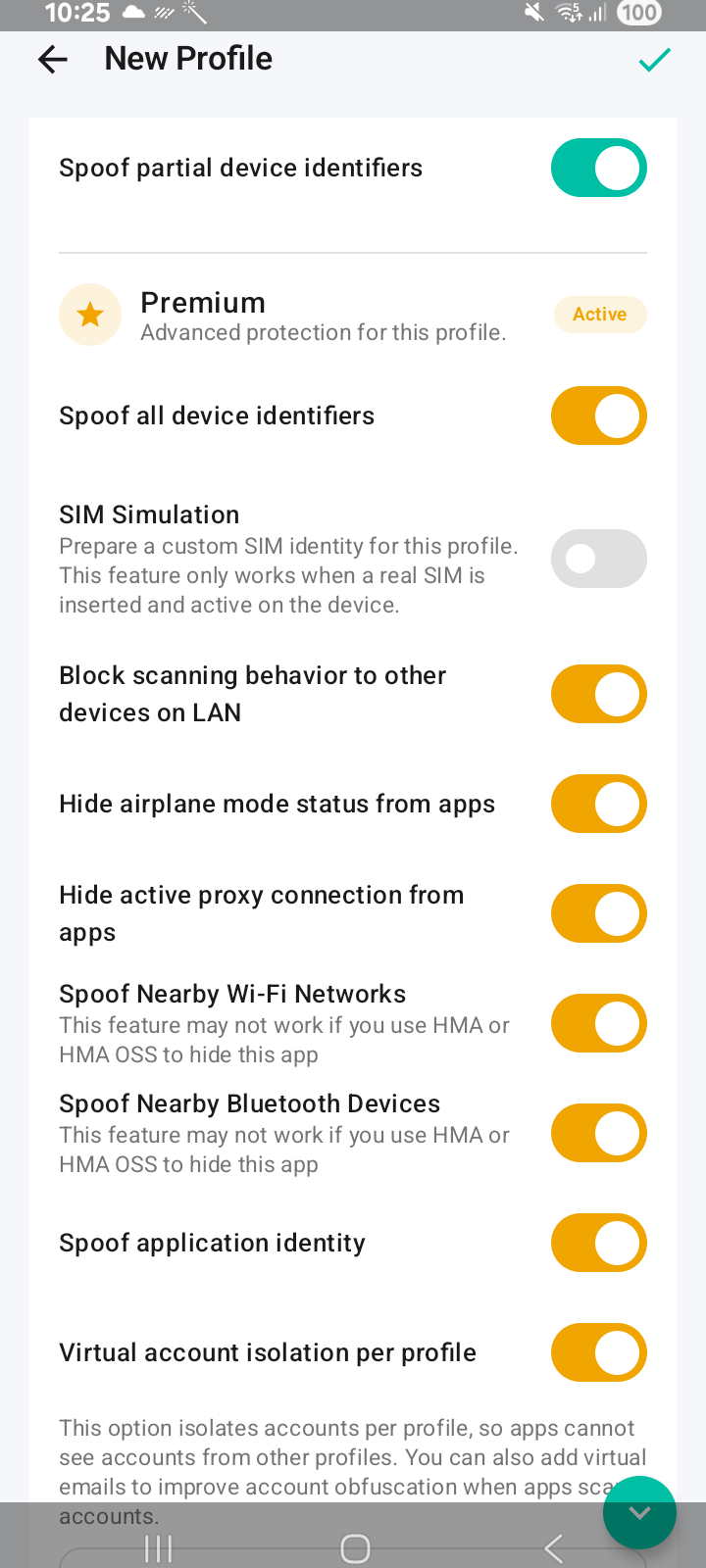
После предоставления root-прав откроется экран New Profile. Назовите профиль, задайте значения уровня профиля и настройте нужные функции защиты.
- Введите имя профиля, например My First Profile.
- Нажмите Random All в разделе Privacy Settings, чтобы перегенерировать SIM-данные и Gmail-аккаунт на уровне профиля. Эти два значения общие для всех приложений, которые вы привяжете к этому профилю.
- Включите нужные функции защиты (Hide Developer Options, Spoof Wi-Fi, SIM Simulation, Spoof installer as Google Play, Virtual account isolation per profile и др.).
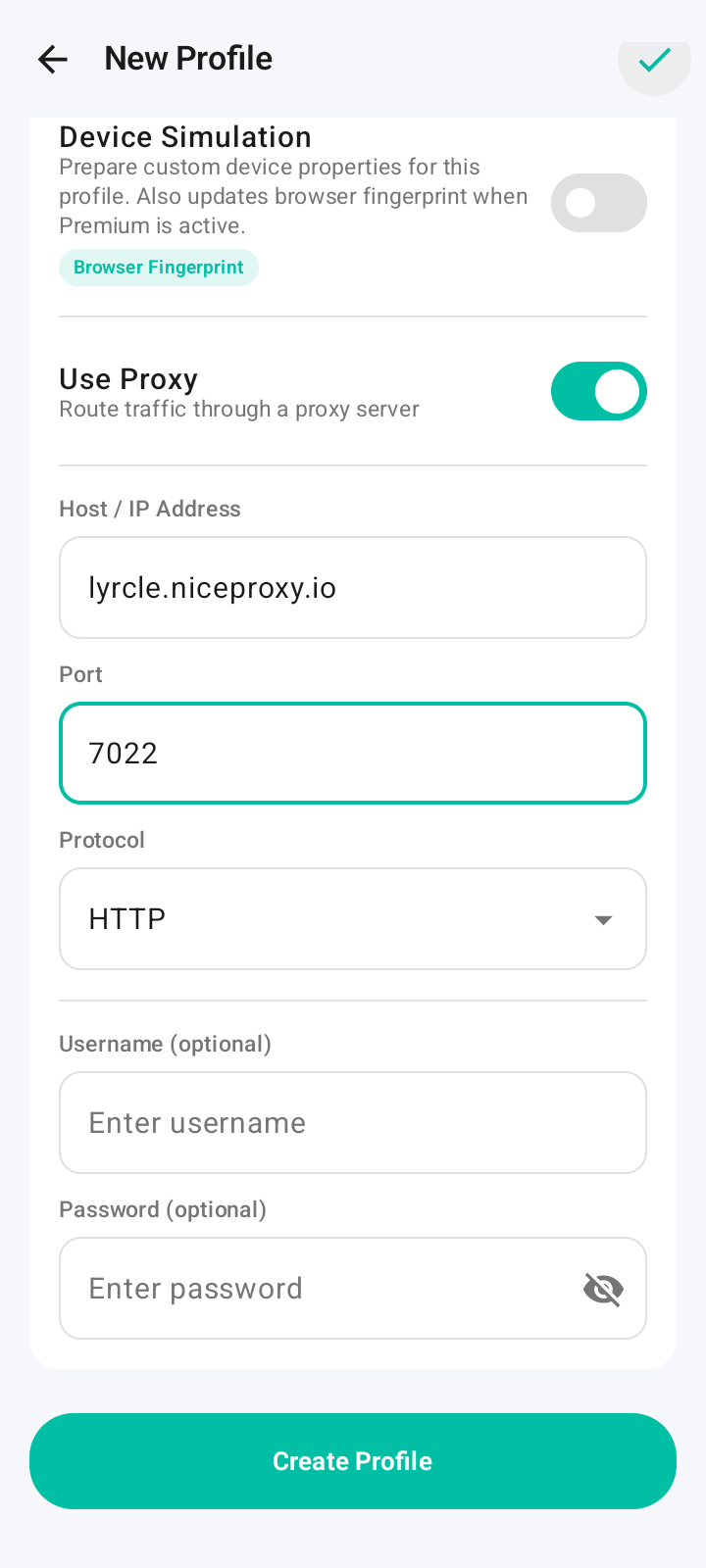
- Прокрутите вниз для настройки Device Simulation (выбор конкретной модели устройства — бесплатно; вложенная функция Browser Fingerprint требует Premium) и Use Proxy (Host, Port, Protocol, опциональные Username/Password).
- Нажмите Create Profile, чтобы сохранить. Список функций — это снимок на момент съёмки; в новых версиях он может меняться.
Шаг 7: Привяжите целевые приложения к профилю
Профиль — это набор идентичностей. Значения уровня профиля (SIM, Gmail, модель устройства, Wi-Fi...) общие для всех приложений, которые вы сюда добавите, а у каждого приложения дополнительно создаются собственные идентификаторы (Android ID, App Set ID...) при первом сохранении его в этом профиле. Эта пер-апп идентичность затем фиксируется на всё время, пока приложение остаётся в этом профиле.
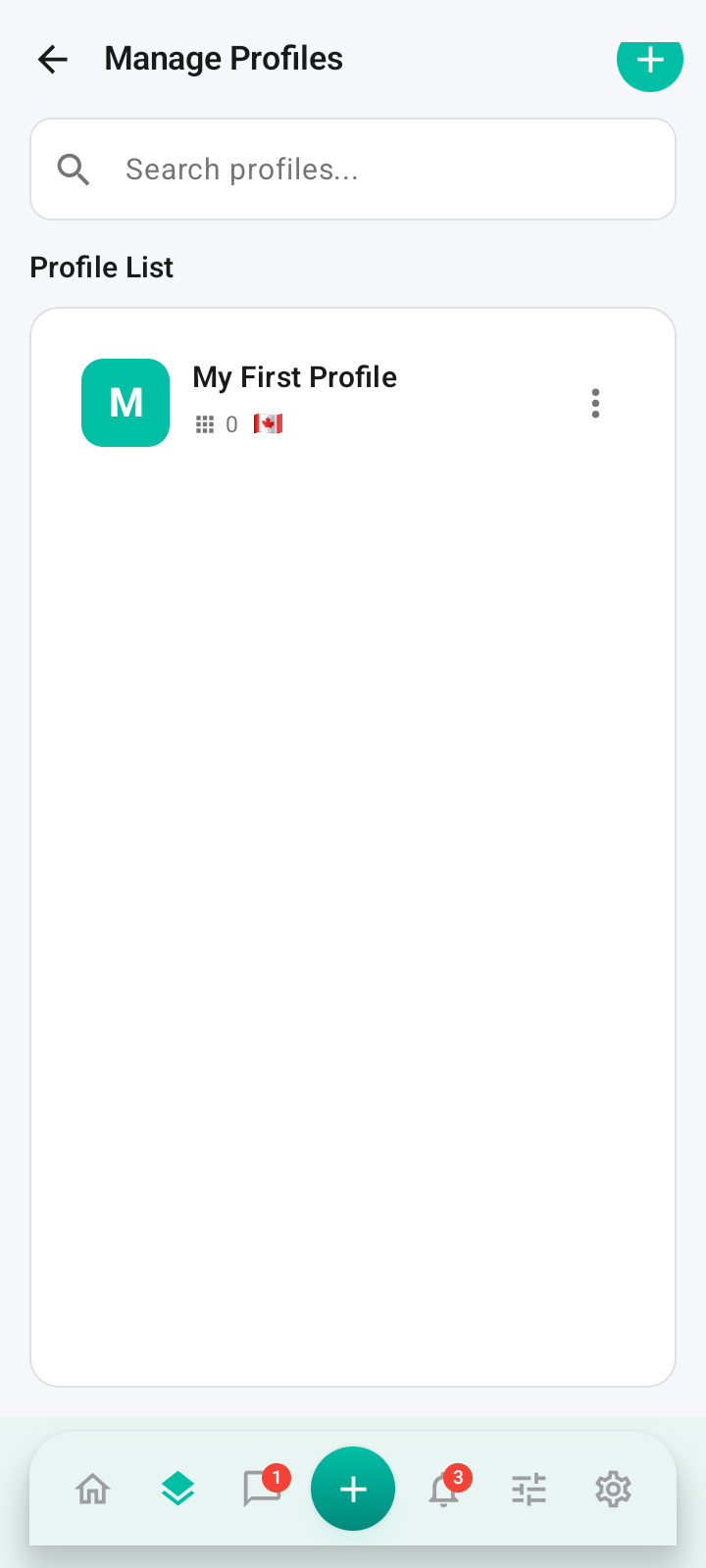
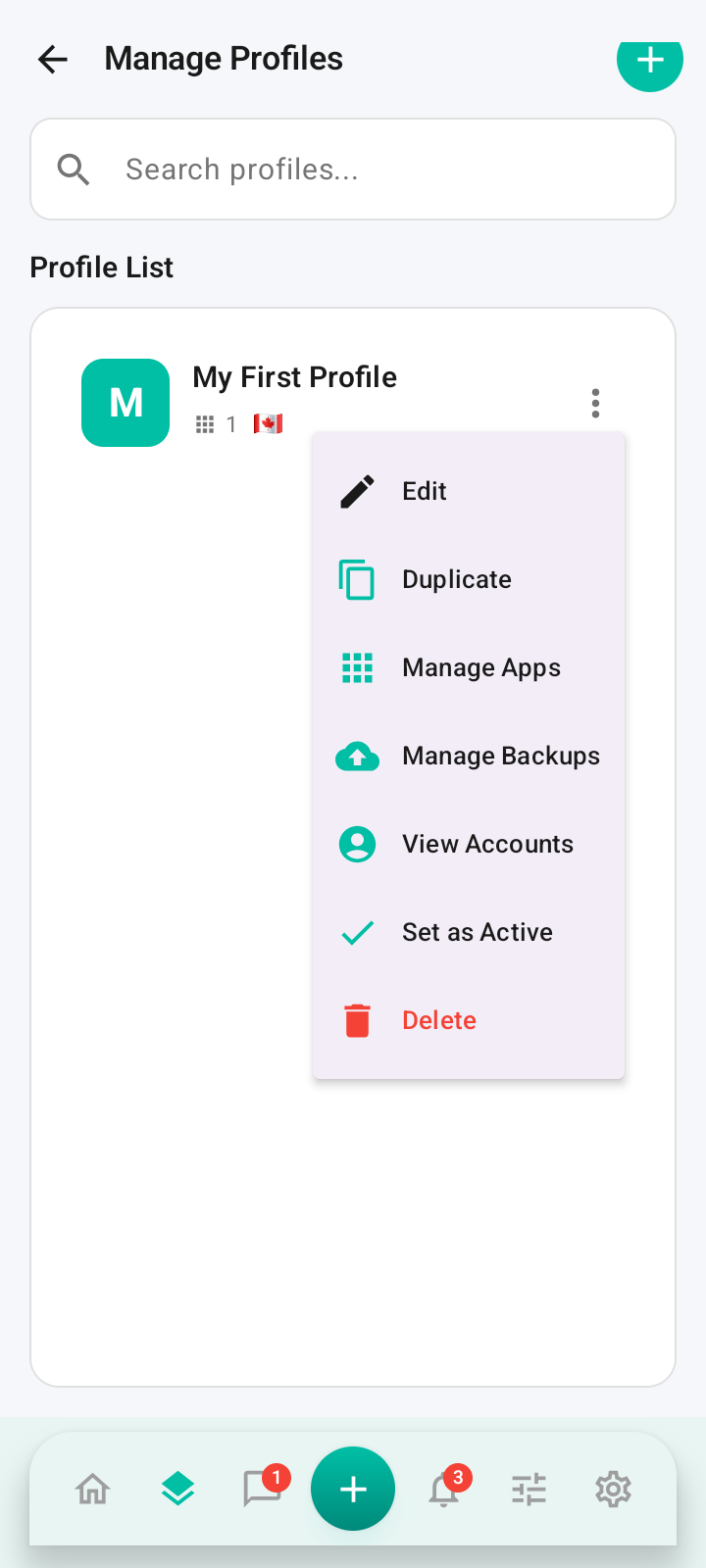
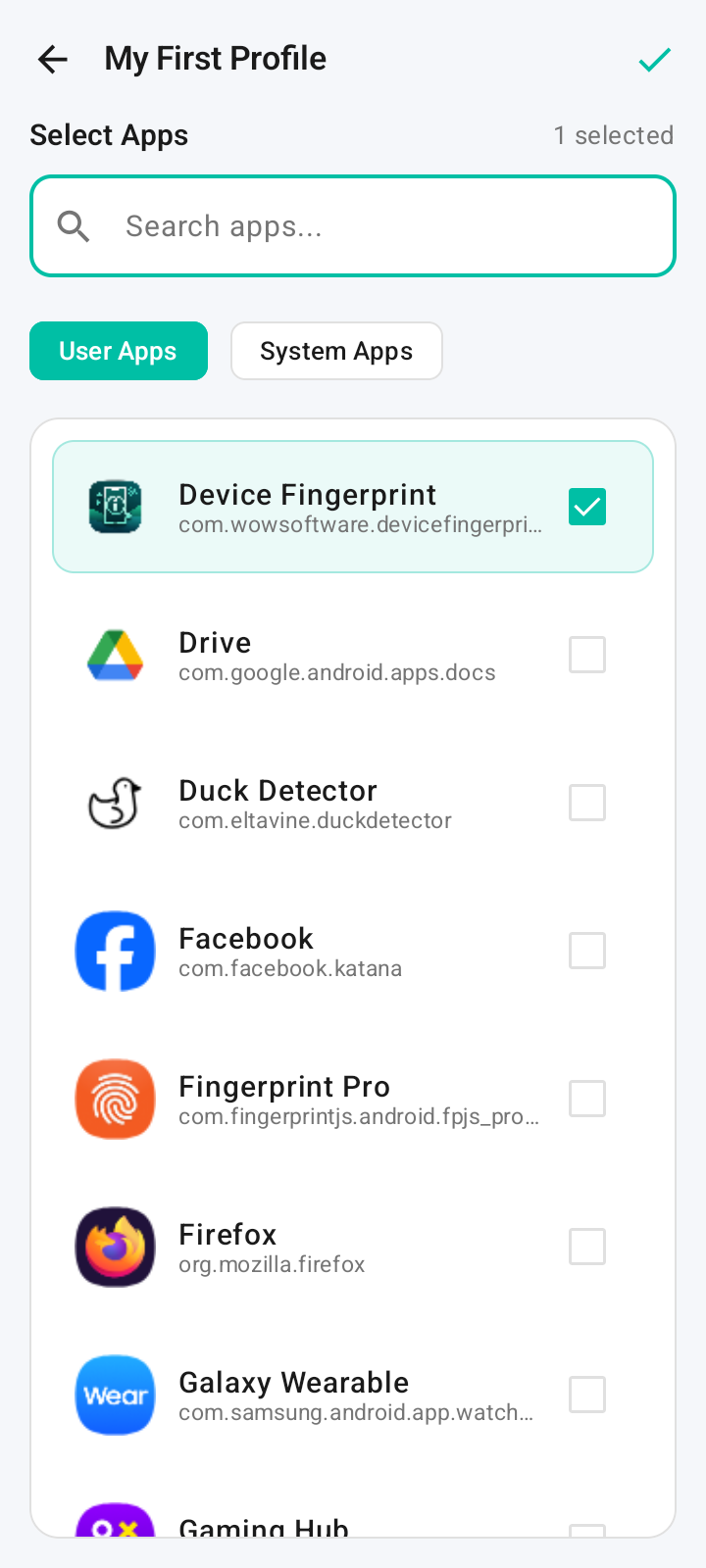
- В списке профилей нажмите меню ⋮ на новом профиле и выберите Manage Apps.
- Переключайтесь между вкладками User Apps и System Apps.
- Отметьте приложения, которые должны работать под этим профилем (для теста начните с Device Fingerprint).
- Нажмите ✅ в правом верхнем углу, чтобы сохранить — именно в этот момент пер-апп идентичность генерируется и блокируется. Она не изменится, пока приложение привязано к этому профилю.
- Одно приложение может принадлежать только одному профилю одновременно. Чтобы выдать приложению совершенно новую идентичность, создайте новый профиль и сохраните приложение туда — пересоздать идентичность на месте нельзя.
- Когда профиль уже активен, любое только что сохранённое в нём приложение получает идентичность автоматически — без перезагрузки и дополнительных действий.
Шаг 8: Активируйте профиль
Активация профиля применяет подменённую идентичность ко всем выбранным приложениям.
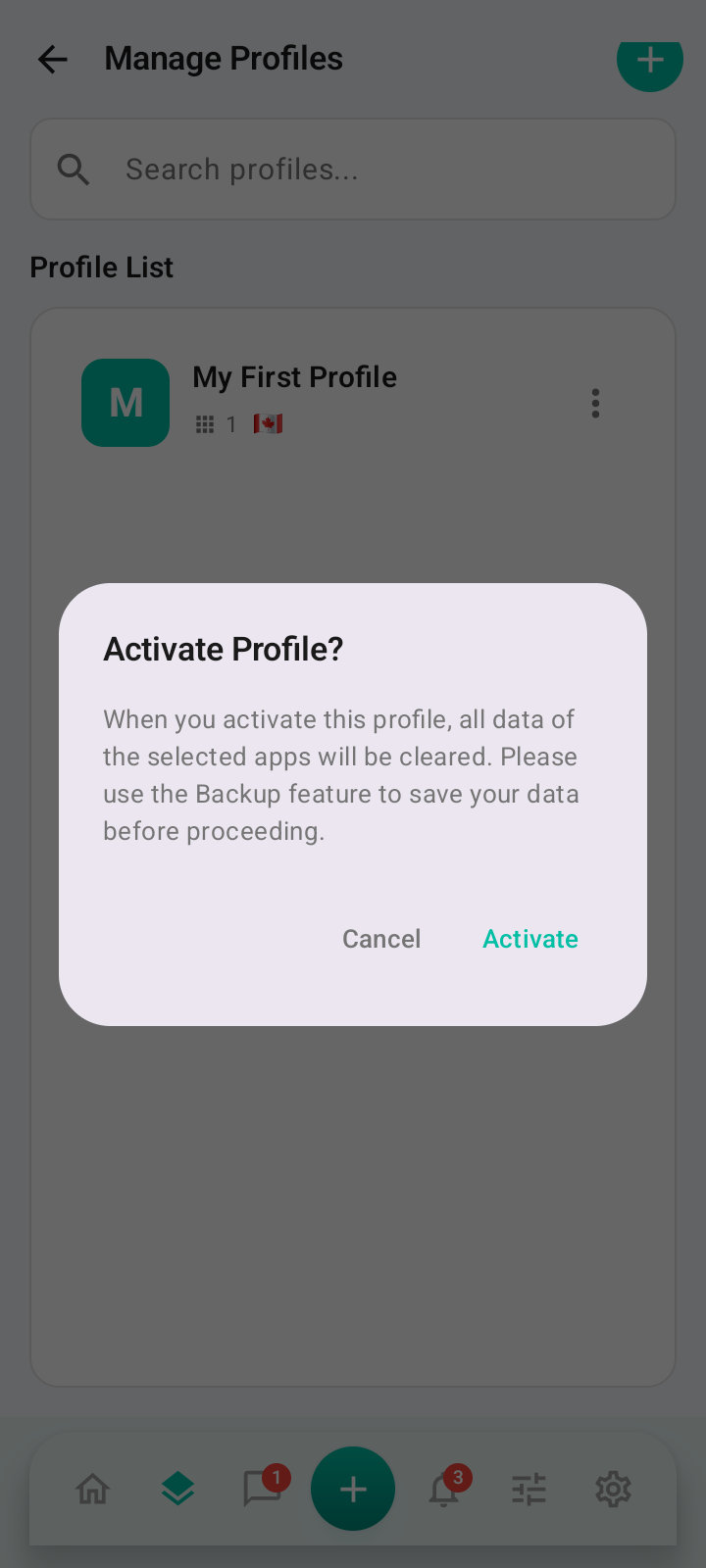
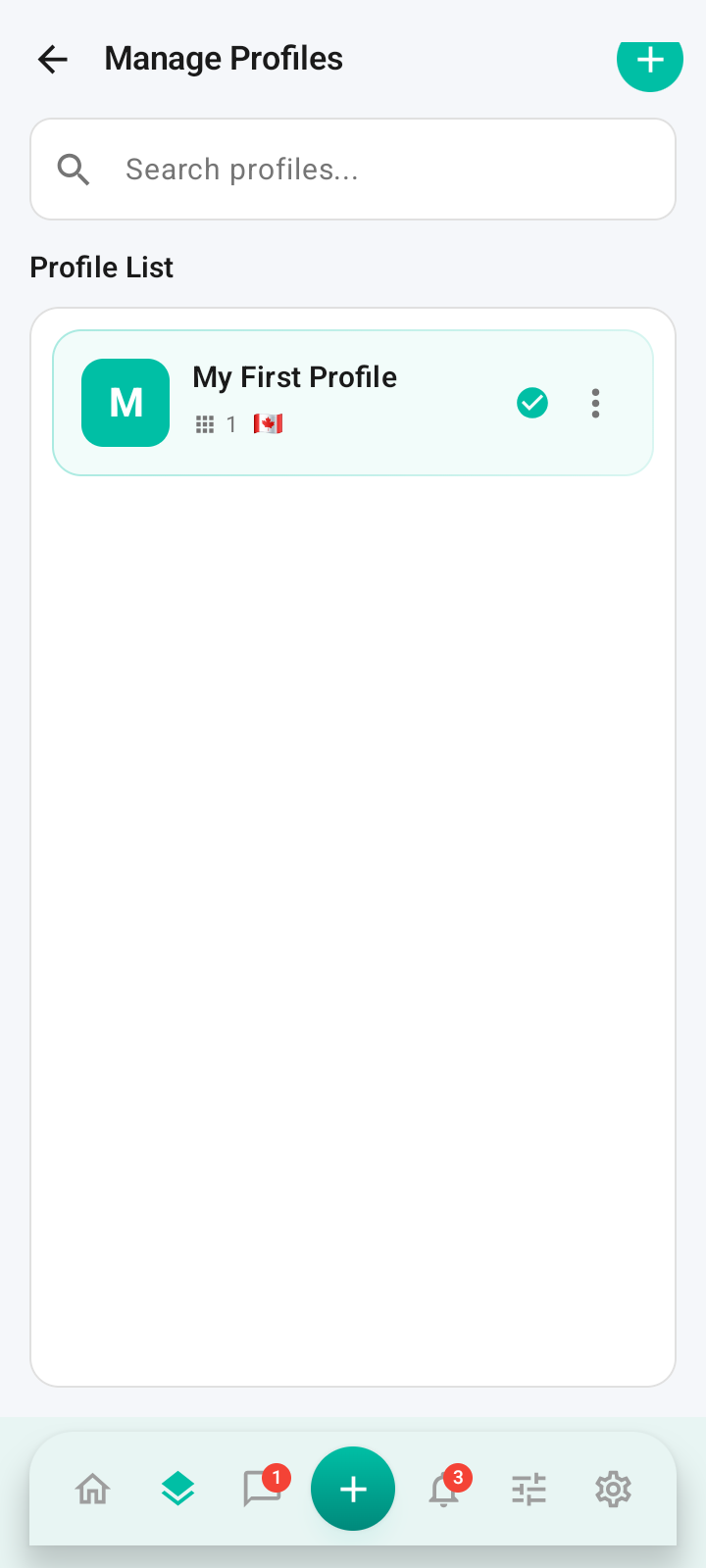
- Вернитесь в Manage Profiles, откройте меню ⋮ и выберите Set as Active.
- Диалог подтверждения предупредит, что данные выбранных приложений будут стёрты. При необходимости сначала используйте Manage Backups.
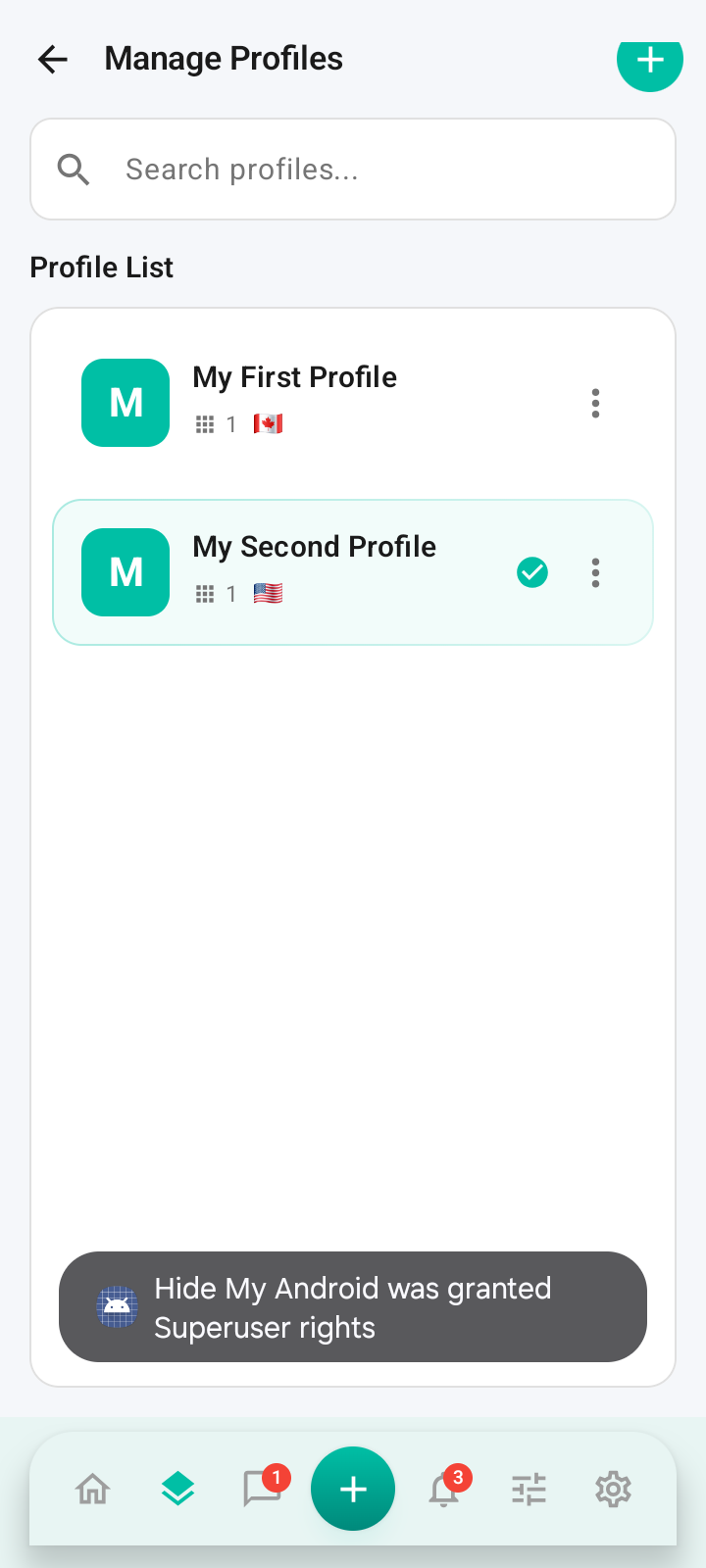
- Нажмите Activate, чтобы применить профиль. Запущенный профиль отмечается зелёной ✅.
Шаг 9: Проверьте результат через Device Fingerprint
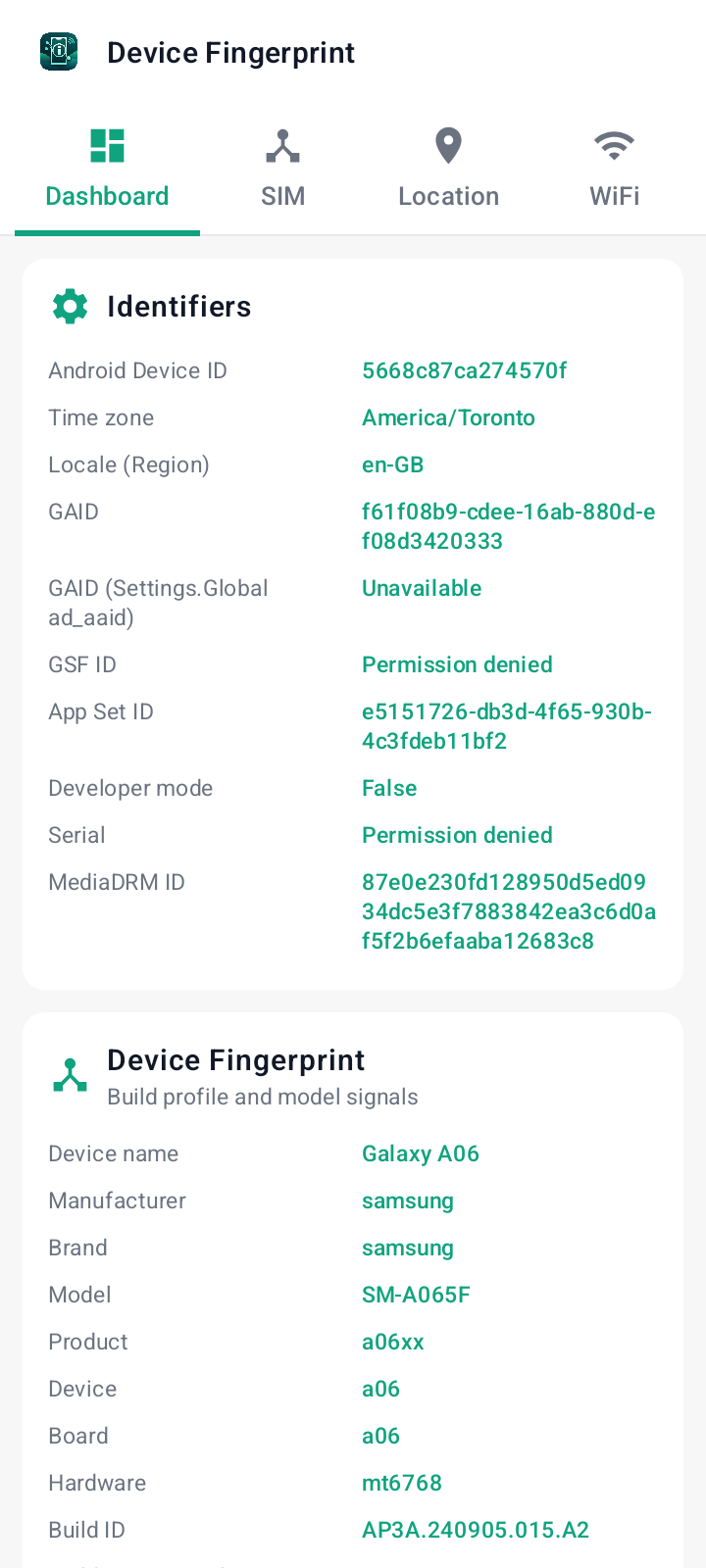
Откройте приложение Device Fingerprint, чтобы увидеть, что именно теперь читают другие приложения о вашем устройстве.
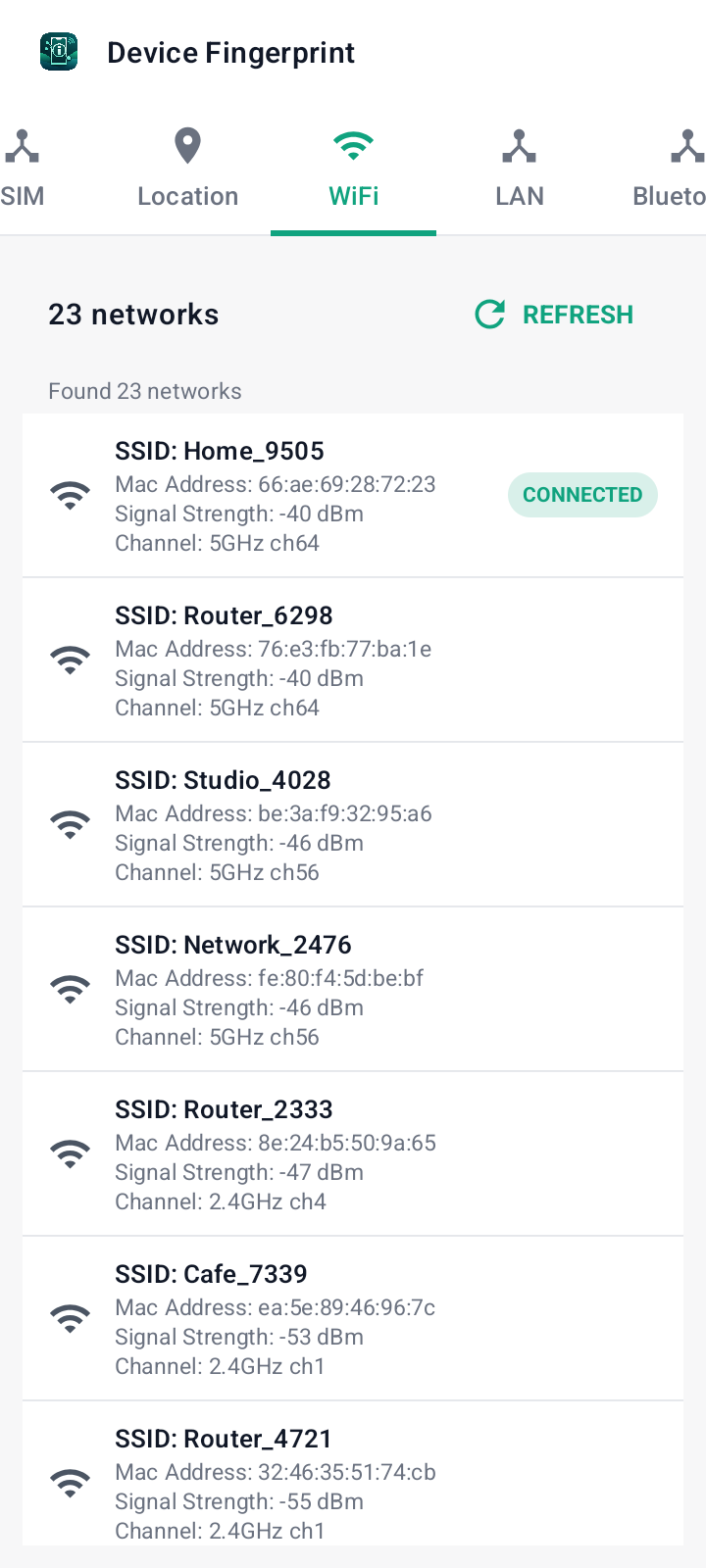
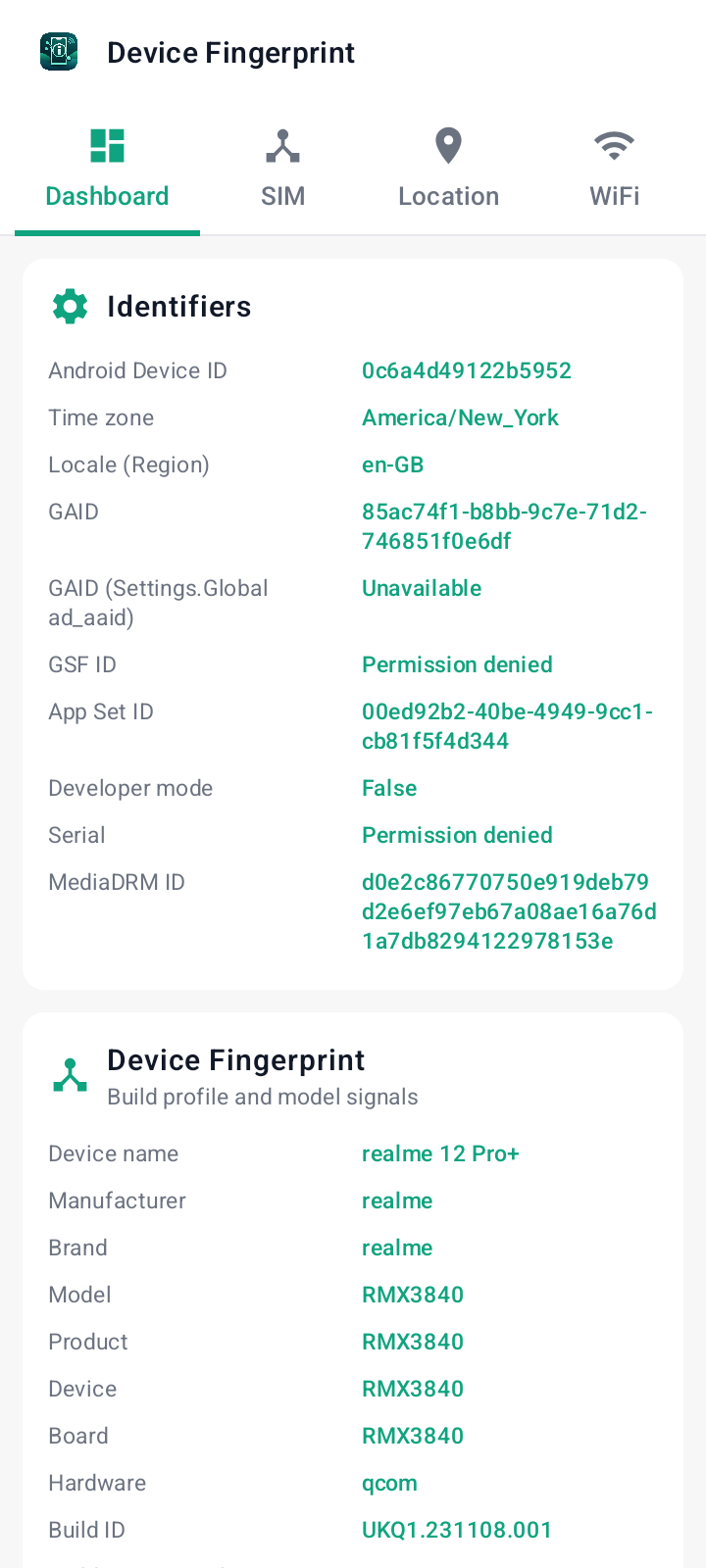
- Вкладка Dashboard — модель устройства, производитель, Android Device ID, GAID, часовой пояс и локаль соответствуют профилю.
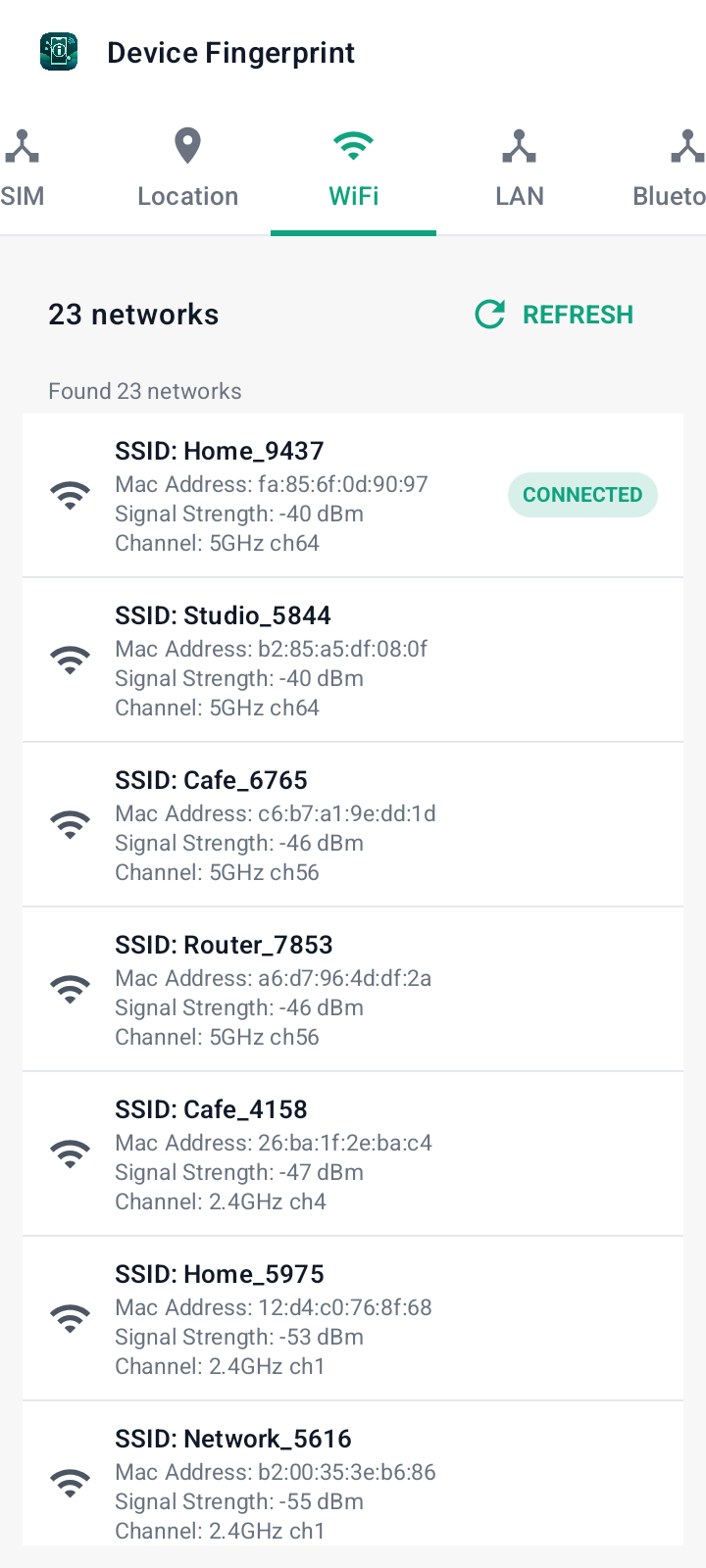
- Вкладка WiFi — список ближайших Wi-Fi сетей сгенерирован случайно для профиля.
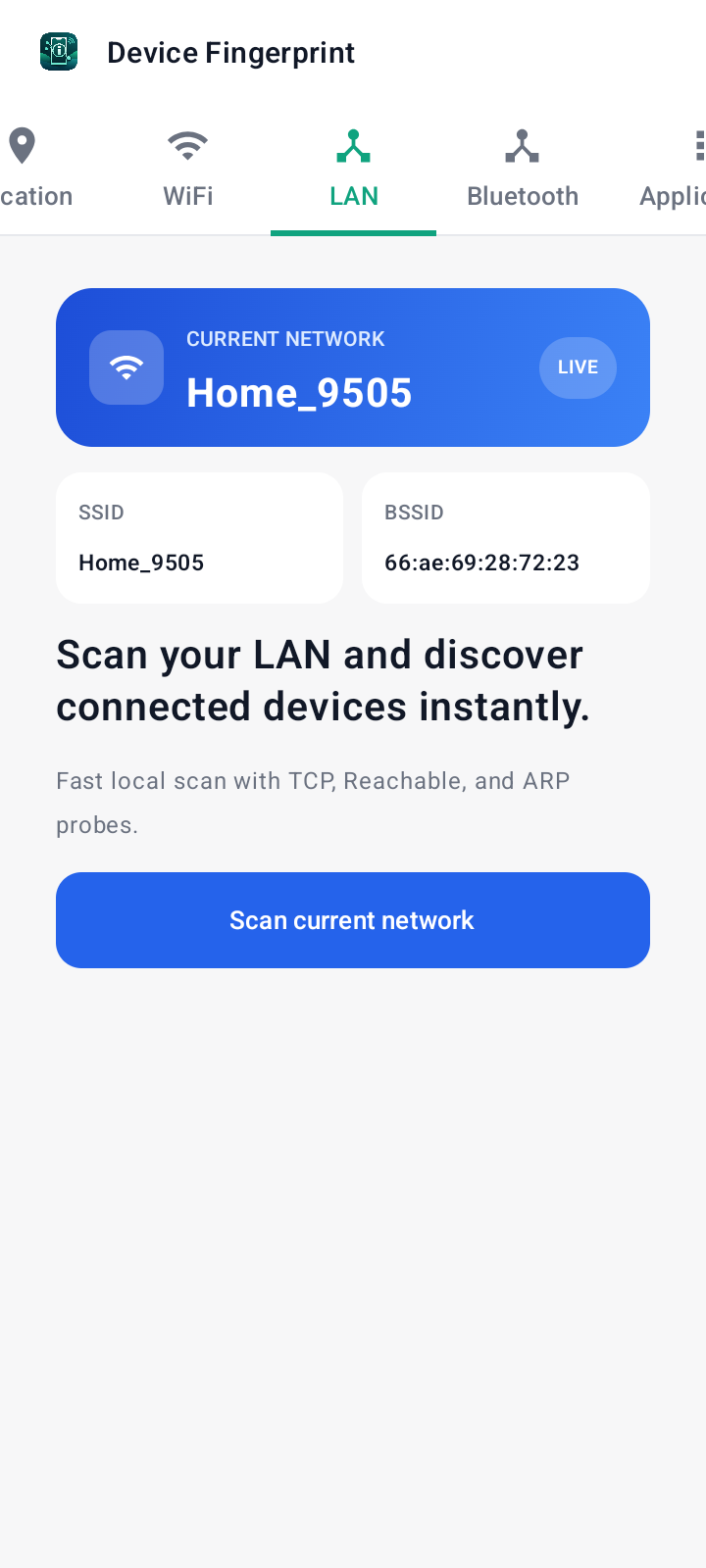
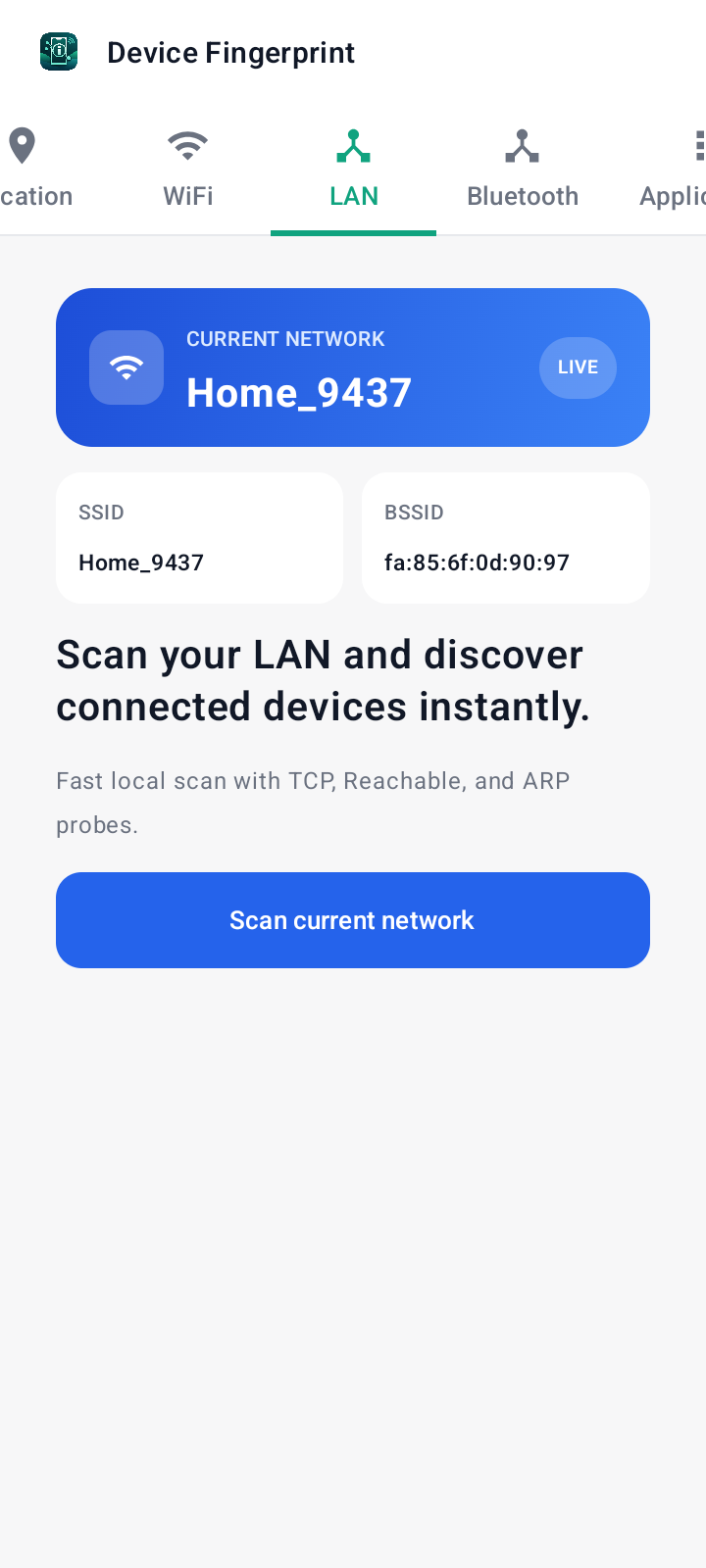
- Вкладка LAN — текущий SSID / BSSID заменён значениями профиля.
- Также проверьте вкладки SIM, Location, Bluetooth и Application для более полной картины.
Шаг 10: Создавайте и переключайтесь между несколькими профилями
Повторите шаги 6–8, чтобы создать дополнительные профили. У каждого профиля своя независимая идентичность, и переключаться можно в любой момент.
- Создайте второй профиль (например, My Second Profile с флагом США).
- Переключайте профили через ⋮ > Set as Active. Новая идентичность мгновенно применяется ко всем приложениям, которые сейчас привязаны к этому профилю — переназначать их не нужно. При переключении данные целевых приложений стираются, поэтому сначала сделайте резервную копию, если хотите их сохранить.
- Снова откройте Device Fingerprint — на Dashboard теперь другая модель (например, realme 12 Pro+).
- Вкладки Wi-Fi и LAN также отражают новый профиль (новый SSID, например Home_9437).
Другие функции
Резервное копирование и восстановление данных приложения
Советы и устранение неполадок
- App is ready на главном экране должен гореть зелёным. Если нет — проверьте, включён ли модуль в LSPosed, перезагружали ли устройство и предоставлены ли права Superuser.
- Делайте резервные копии через Manage Backups перед активацией нового профиля — активация стирает данные приложений, чтобы предотвратить утечку прежней идентичности.
- При использовании Use Proxy убедитесь, что прокси стабилен; неработающий прокси оставит приложения профиля без сети.
Automating with ADB?
Control profiles without the app UI using the Headless Profile API — create, configure, and activate profiles straight from ADB.
Open the Headless API guide