Sebelum Anda Mulai
- Perangkat sudah di-root (Magisk disarankan) dan LSPosed (atau framework Xposed yang kompatibel) terpasang serta berjalan.
- APK HideMyAndroid terbaru terpasang dari portal aplikasi resmi.
- Aplikasi pendamping Device Fingerprint (com.wowsoftware.devicefingerprint) terpasang untuk memverifikasi nilai yang dipalsukan.
- Koneksi internet yang stabil untuk masuk dan mengaktifkan lisensi Anda.
Unduh aplikasi yang Anda perlukan
Panduan Mulai Cepat
Bagian ini berisi 10 langkah untuk membantu Anda menyiapkan dan menggunakan HideMyAndroid dengan cepat. Tangkapan layar mencerminkan antarmuka terbaru yang telah didesain ulang.
Tonton panduan pemasangan lengkap
Lebih suka menonton? Video ini memandu seluruh proses penyiapan, langkah demi langkah.
Langkah 1: Pasang HideMyAndroid
Pasang APK HideMyAndroid terbaru dari sumber resmi. Ketuk tombol Download di kanan bawah halaman ini untuk mengunduhnya.
- Izinkan pemasangan dari sumber tidak dikenal jika Android meminta.
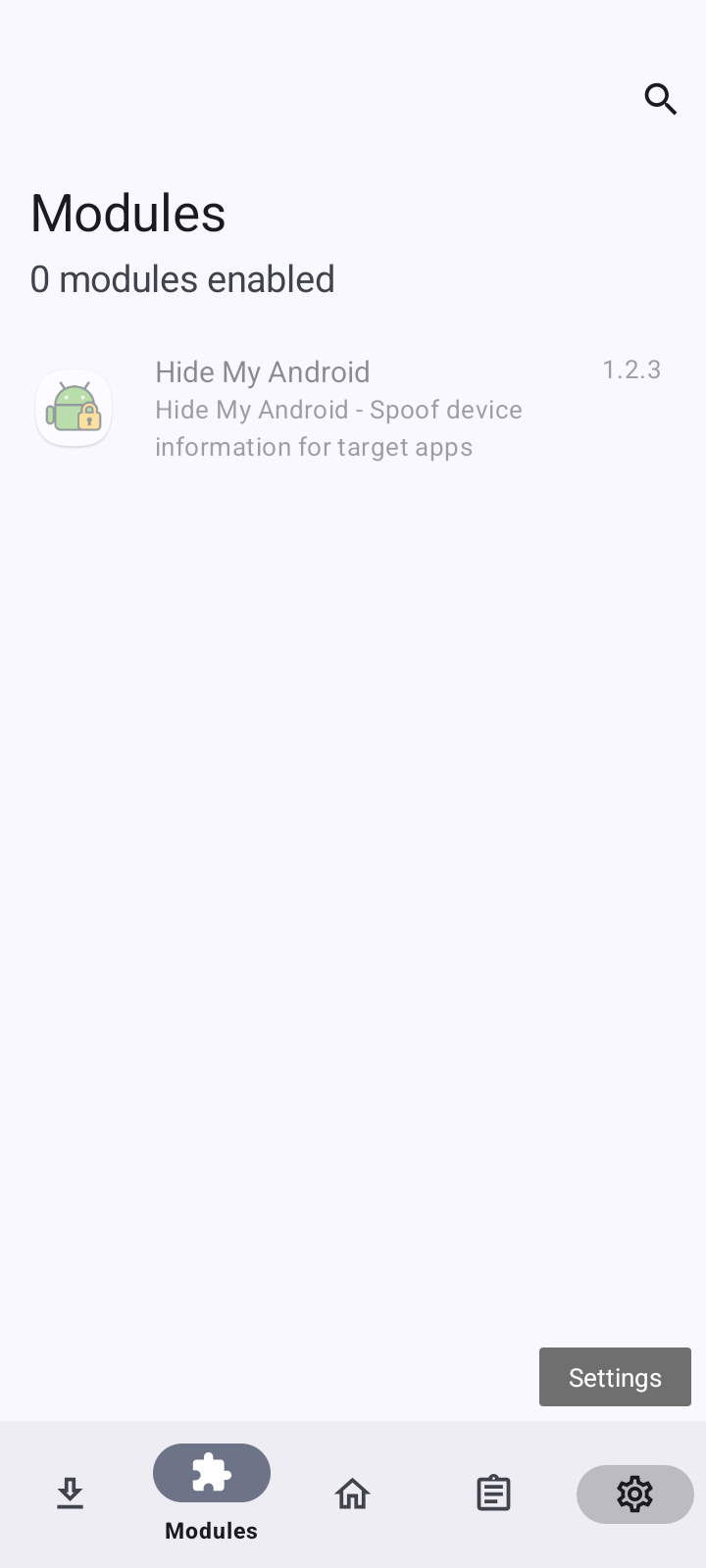
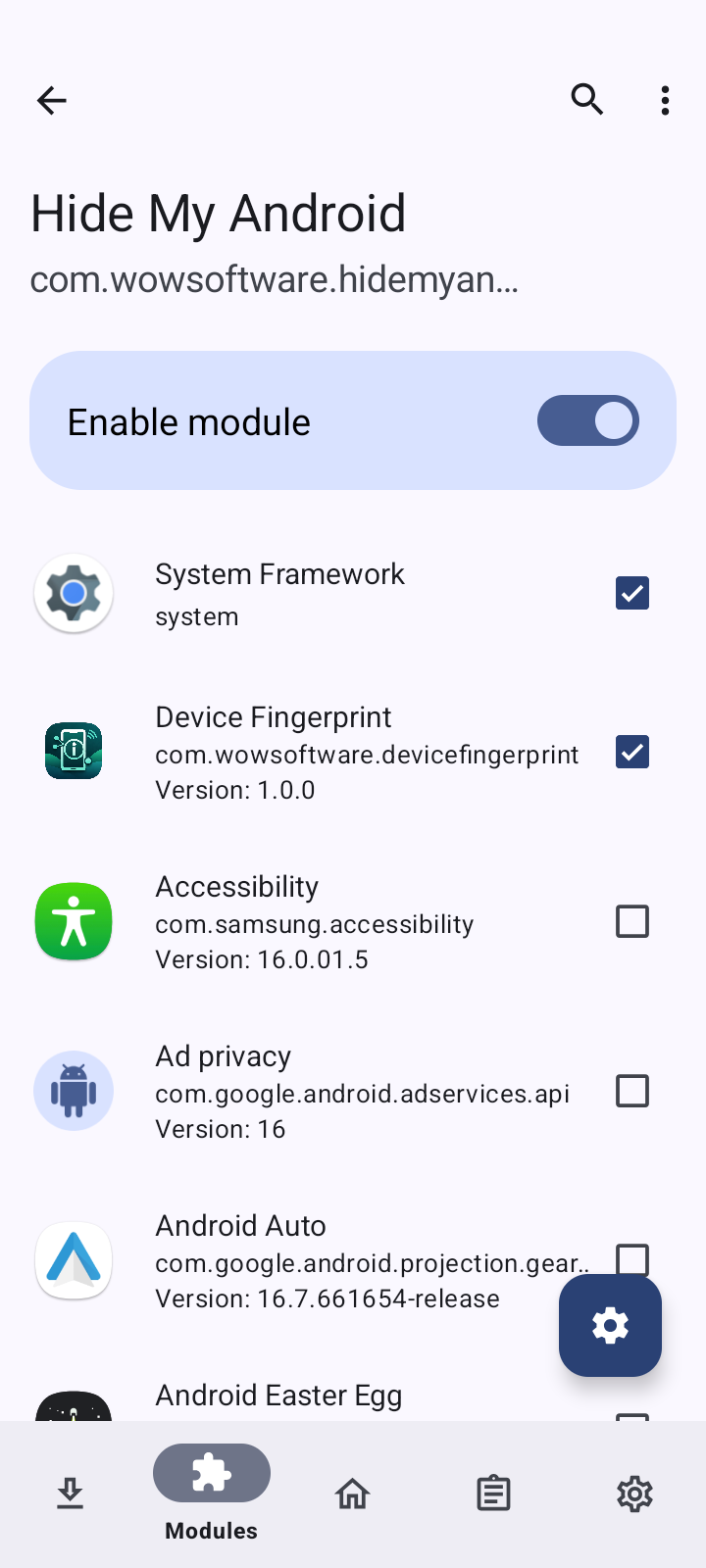
Langkah 2: Aktifkan modul di LSPosed
Buka LSPosed Manager dan aktifkan modul HideMyAndroid, lalu pilih aplikasi yang akan di-hook.
- Buka LSPosed Manager > Modules dan ketuk Hide My Android.
- Aktifkan Enable module di bagian atas layar.
- Centang System Framework (wajib) dan Device Fingerprint, ditambah aplikasi lain yang ingin Anda palsukan (Facebook, Firefox, Galaxy Wearable...).
- Reboot atau soft-reboot perangkat agar LSPosed memuat modul.
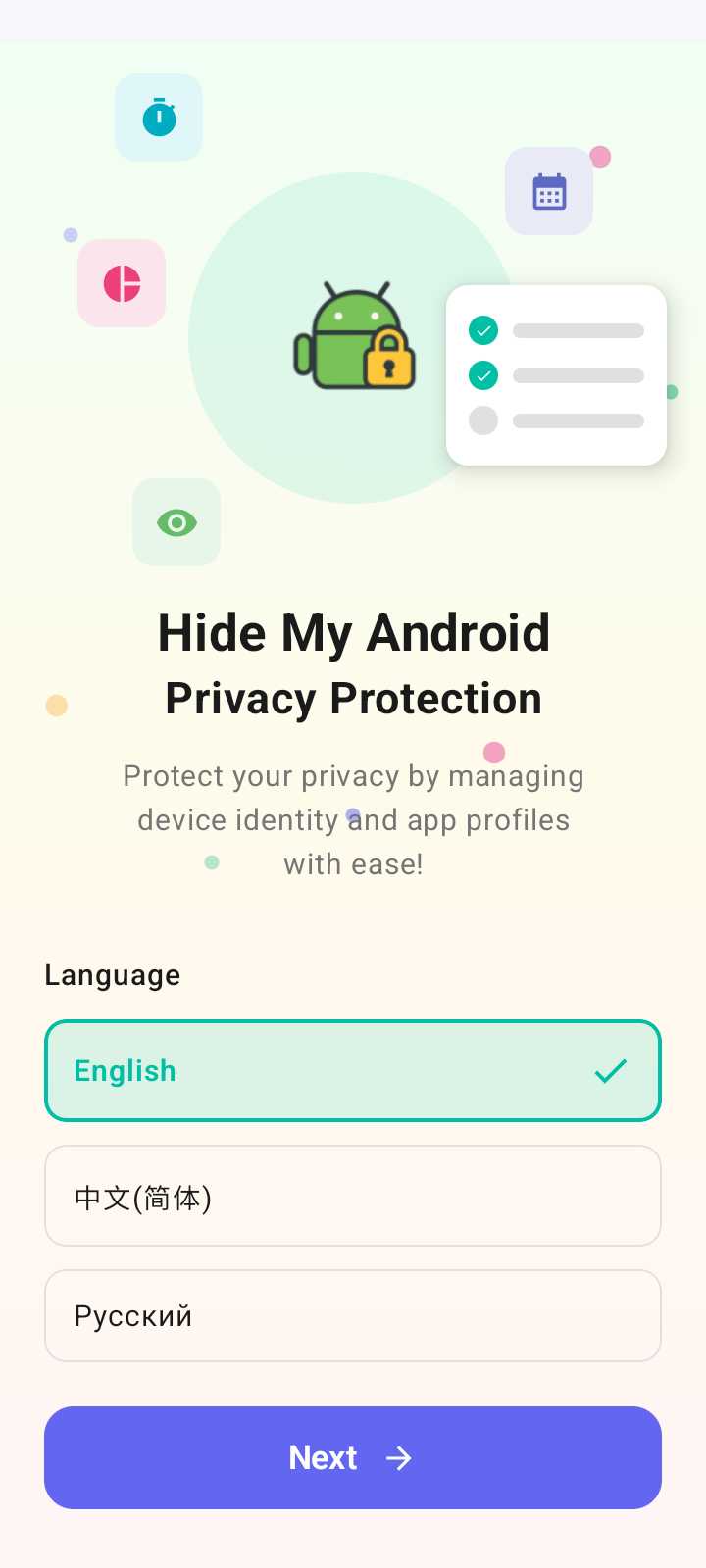
Langkah 3: Pilih bahasa Anda saat peluncuran pertama
Buka aplikasi HideMyAndroid. Saat peluncuran pertama Anda akan melihat layar selamat datang dengan pemilih bahasa.
- Pick English, Русский or 中文.
- Ketuk Next untuk melanjutkan ke layar masuk.
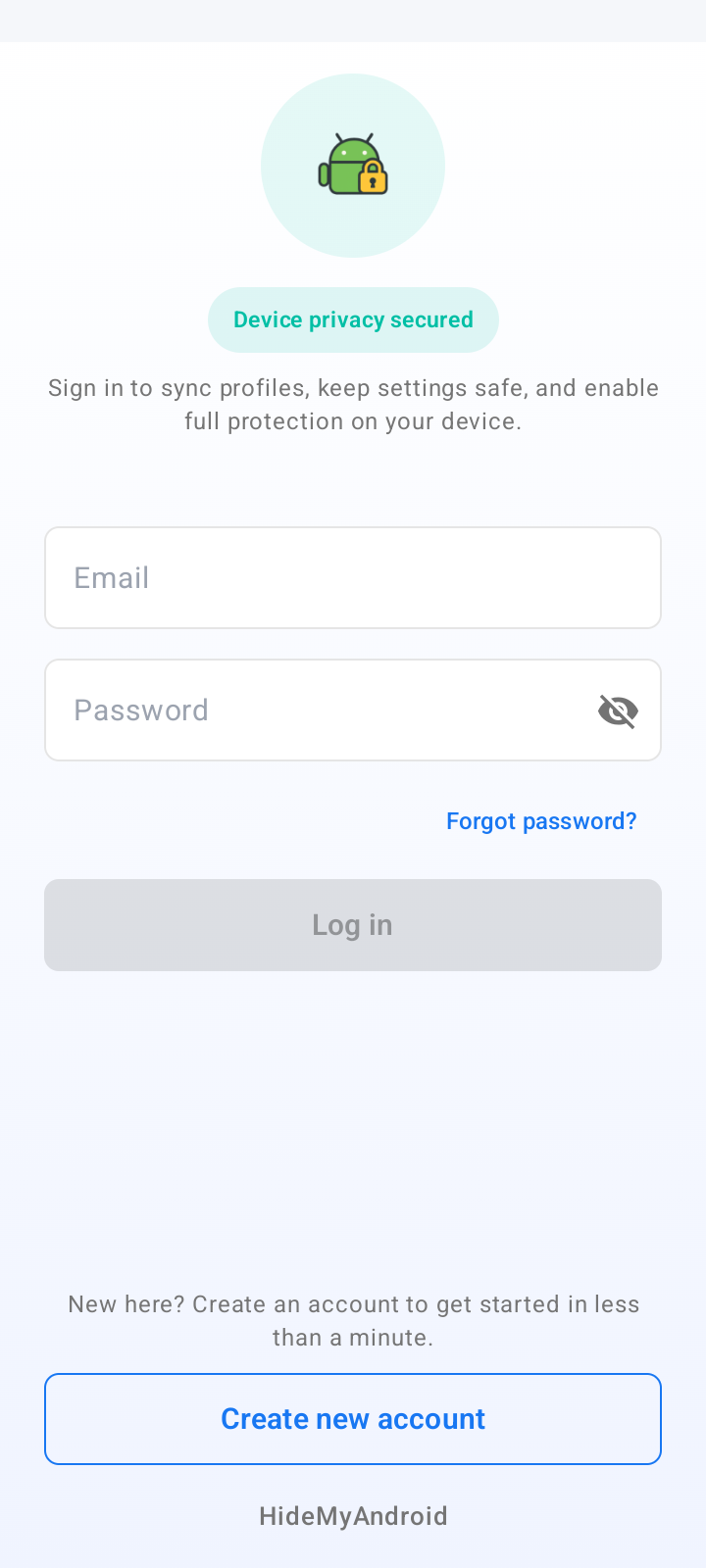
Langkah 4: Masuk atau buat akun
Masuk untuk menyinkronkan profil dan membuka set fitur lengkap. Akun gratis berfungsi untuk fitur Freemium.
- Jika Anda sudah memiliki akun: masukkan Email + Password dan ketuk Log in.
- Jika belum: ketuk Create new account di bagian bawah dan ikuti panduannya.
- Fitur Premium (SIM Simulation, Browser Fingerprint, pemalsuan pengidentifikasi lengkap, isolasi akun virtual...) memerlukan paket berbayar.
Langkah 5: Akses dasbor dan berikan Superuser
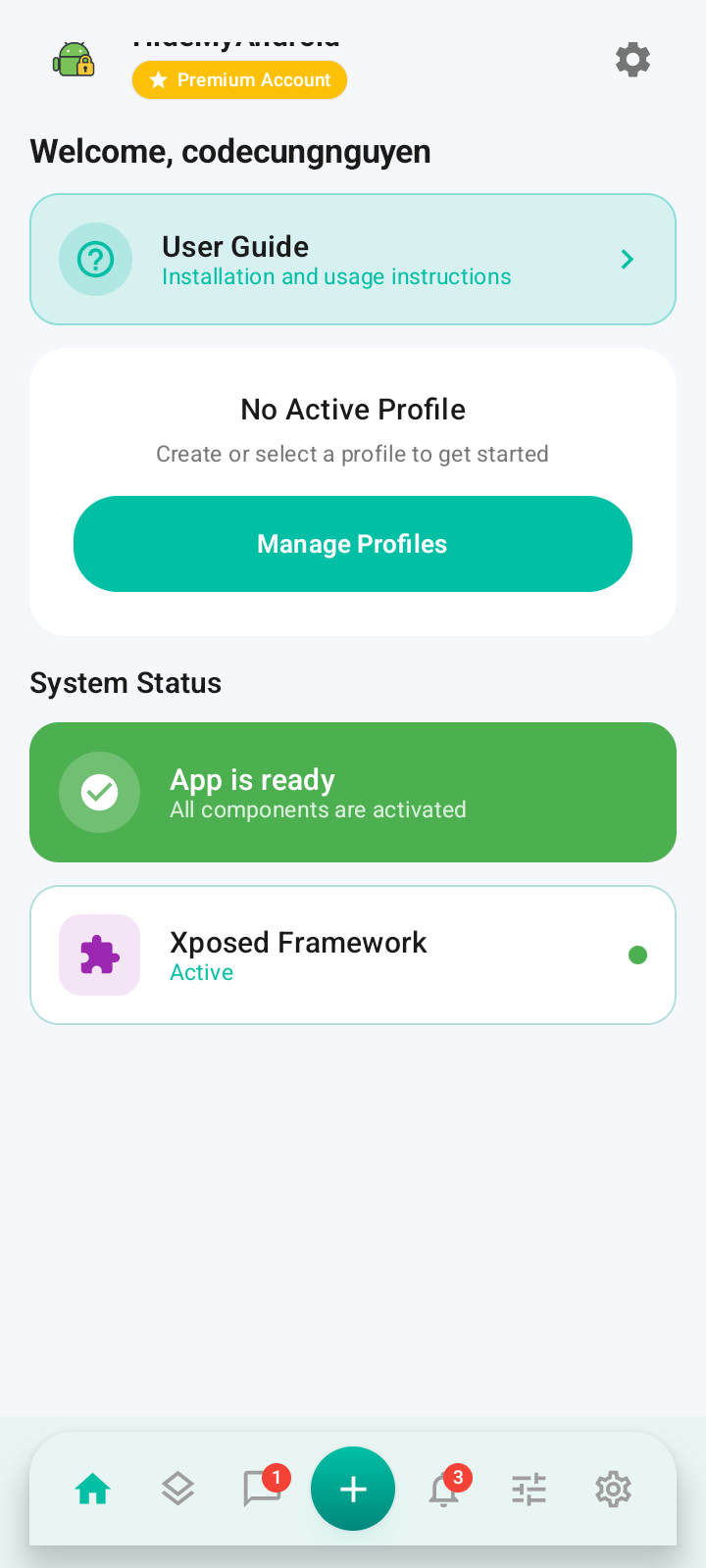
Setelah masuk, Anda akan tiba di dasbor utama. Pastikan sistem dalam kondisi baik, lalu berikan akses root ke aplikasi.
- Periksa bahwa App is ready dan Xposed Framework dalam status Active.
- No Active Profile berarti belum ada profil yang berjalan — ini normal.
- Ketuk tombol + berwarna teal di bilah navigasi bawah untuk mulai membuat profil.
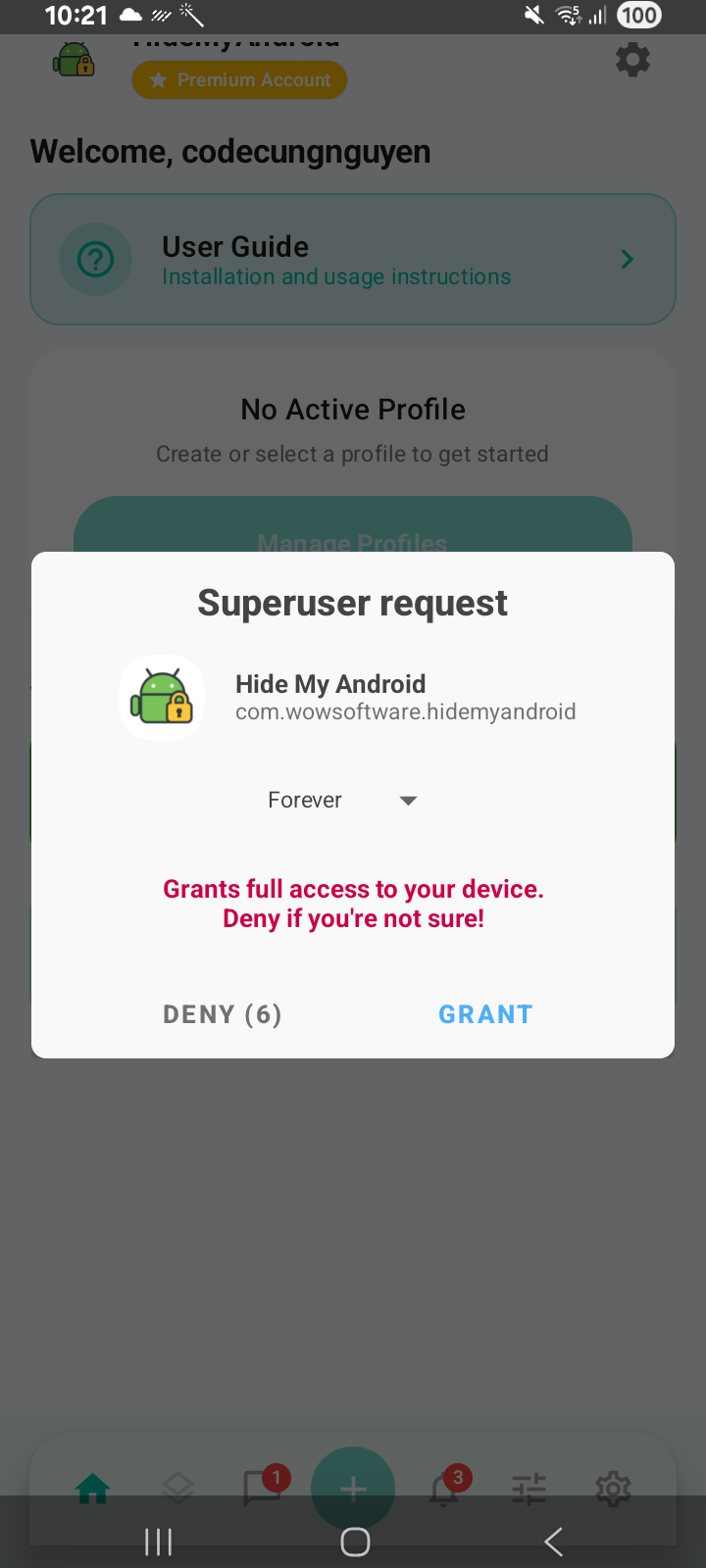
- Pada ketukan pertama, dialog Superuser akan muncul. Pilih Forever dan ketuk GRANT.
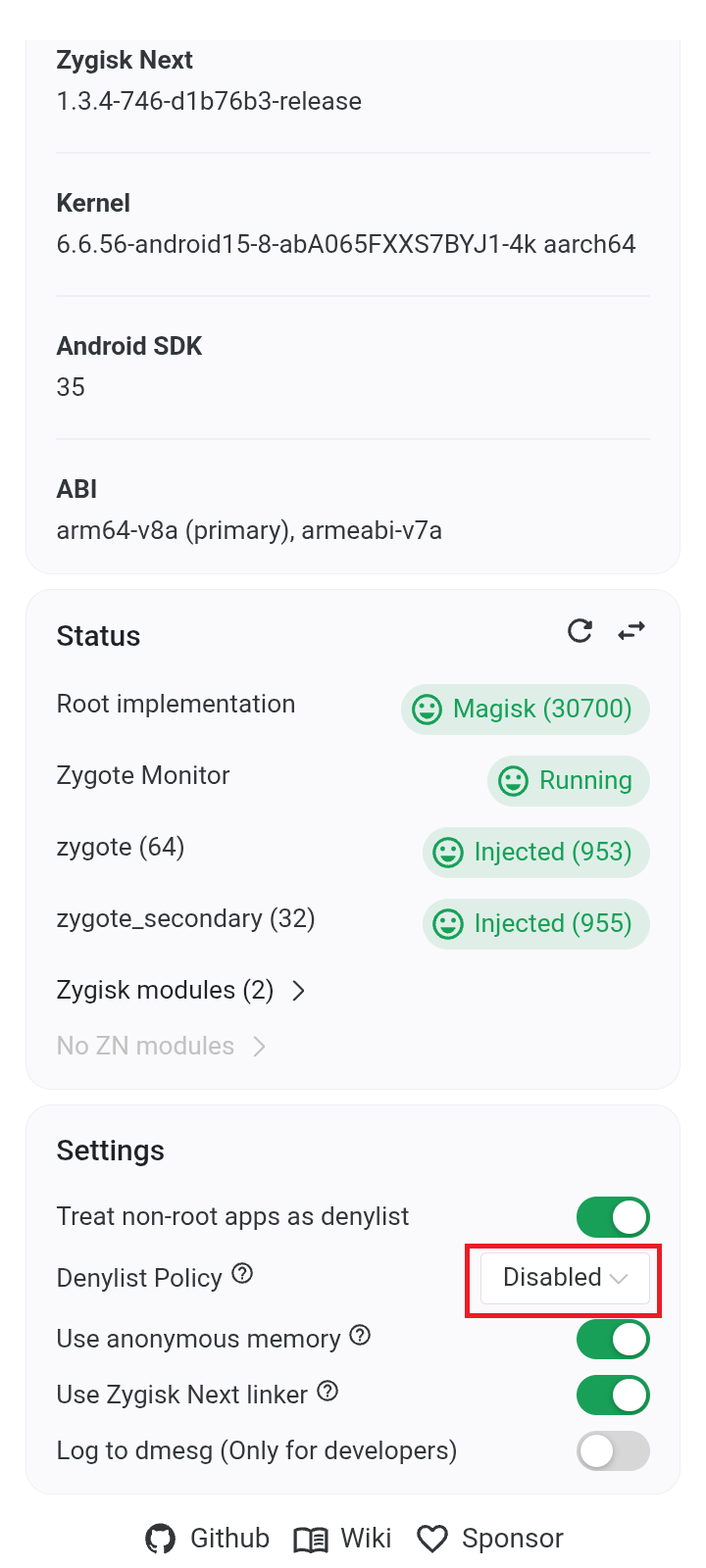
- Jika dialog Superuser tidak pernah muncul, kemungkinan Zygisk Next Anda berjalan dalam mode unmount. Buka Zygisk Next, atur Denylist Policy ke Disabled (lihat tangkapan layar), lalu tutup HideMyAndroid sepenuhnya dan buka kembali sebelum mengetuk + lagi.
- Jika Anda tidak sengaja mengetuk DENY, berikan kembali izin di Magisk/KernelSU > Superuser, lalu tutup HideMyAndroid sepenuhnya dan buka kembali sebelum mengetuk + lagi.
Langkah 6: Buat profil baru
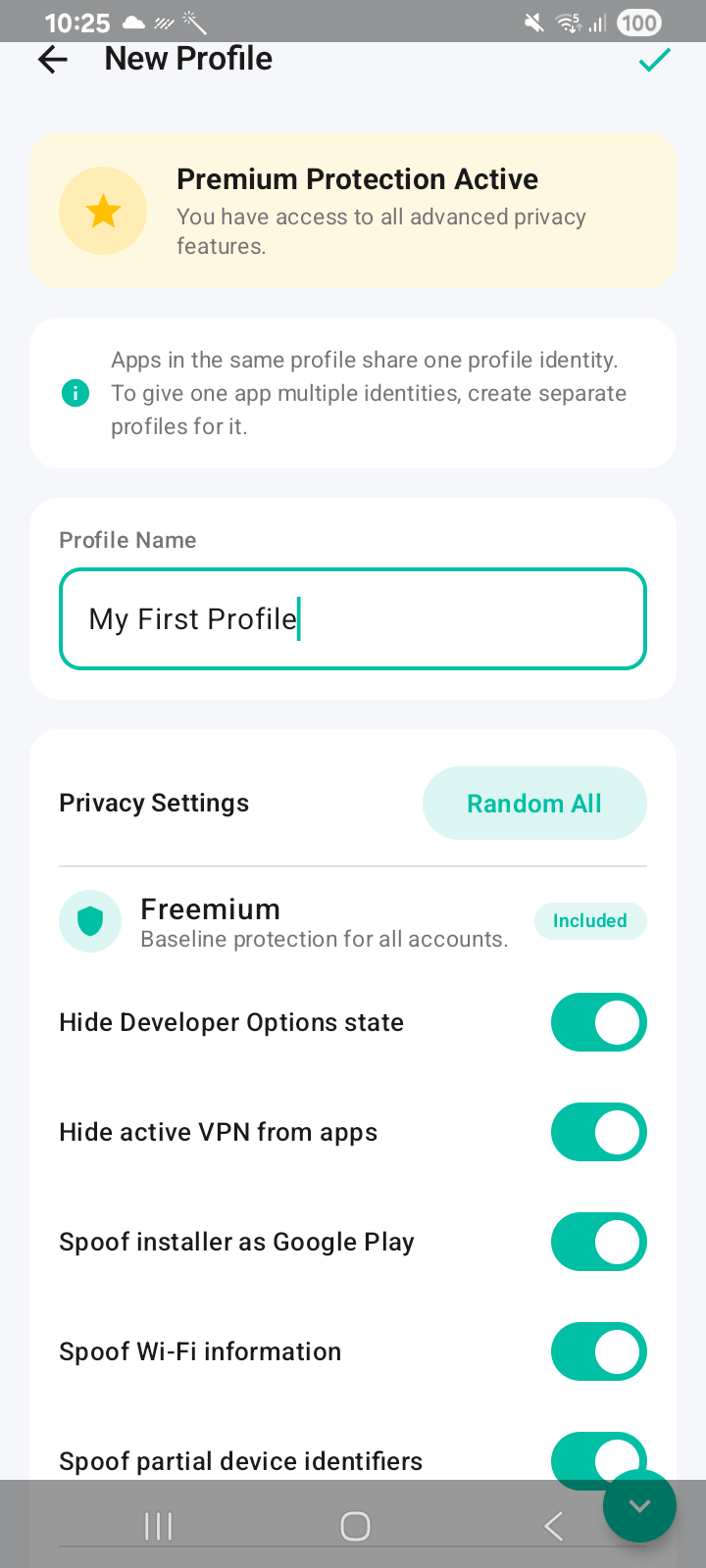
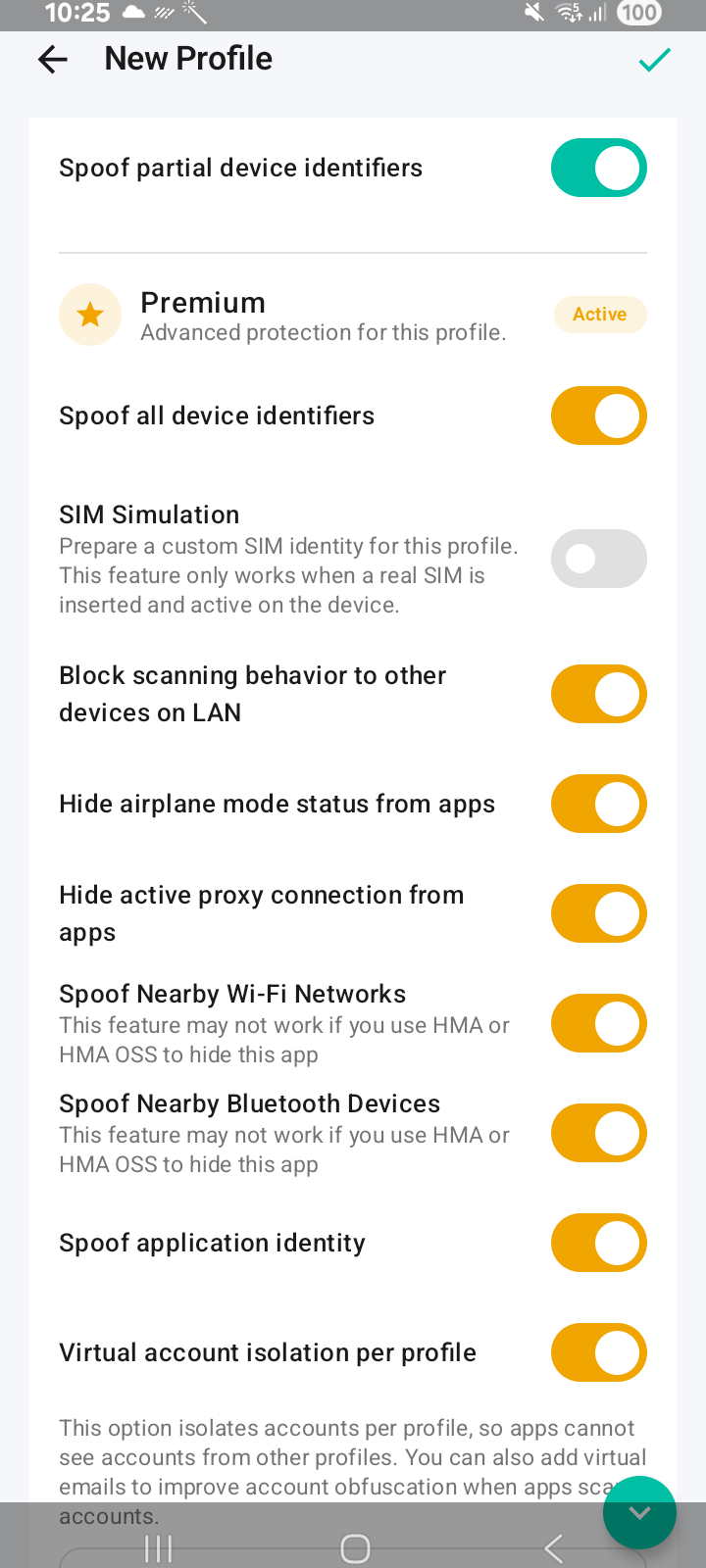
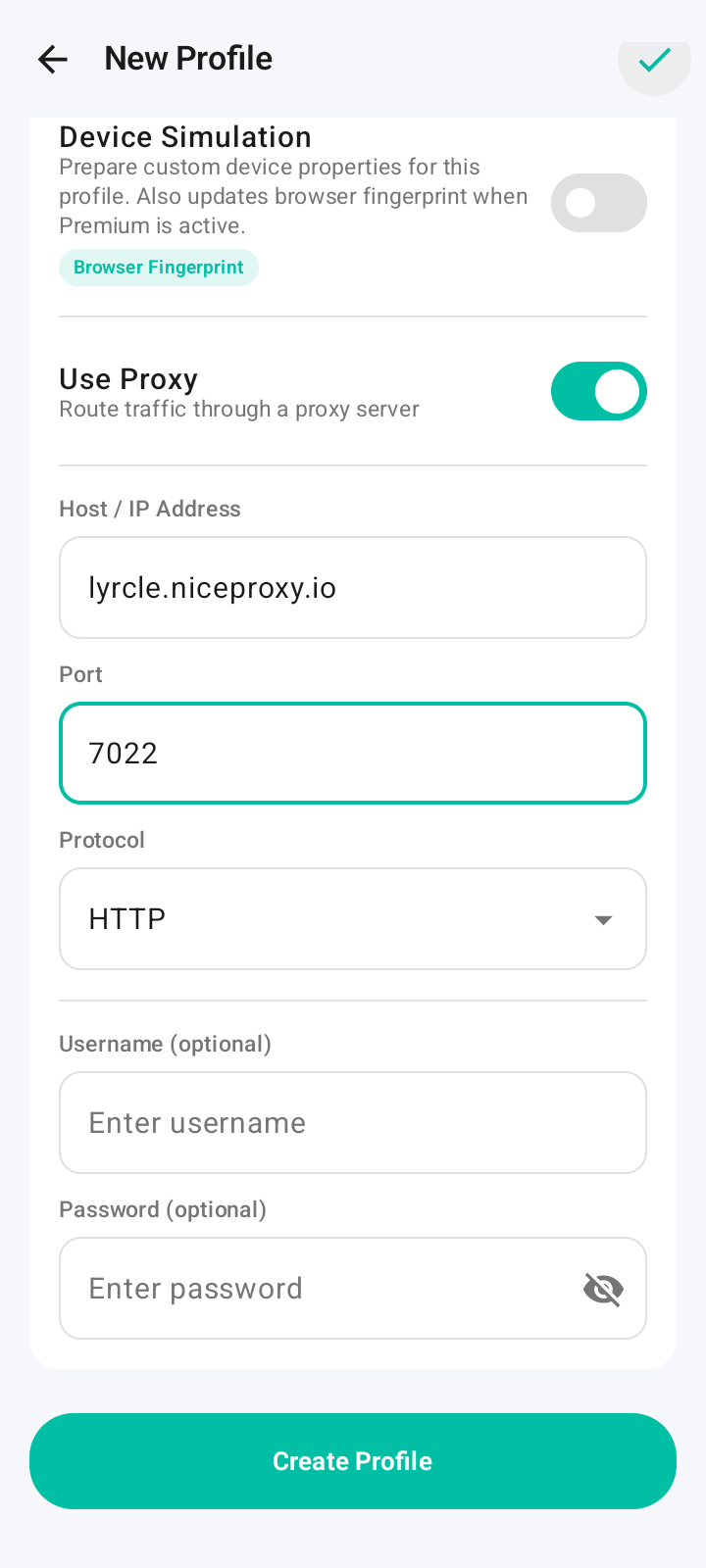
Setelah memberikan root, aplikasi membuka layar New Profile. Beri nama profil, atur nilai tingkat profilnya, dan sesuaikan perlindungan yang Anda inginkan.
- Masukkan Profile Name, misalnya My First Profile.
- Ketuk Random All di bawah Privacy Settings untuk membuat ulang info SIM dan akun Gmail tingkat profil. Kedua nilai ini dibagikan oleh setiap aplikasi yang nanti Anda tetapkan ke profil ini.
- Aktifkan perlindungan individual (Hide Developer Options, Spoof Wi-Fi, SIM Simulation, Spoof installer as Google Play, Virtual account isolation per profile, dll.) sesuai kebutuhan Anda.
- Gulir ke bawah untuk mengonfigurasi Device Simulation (pilih model perangkat tertentu — gratis; sub-fitur Browser Fingerprint bersifat Premium) dan Use Proxy (Host, Port, Protocol, Username/Password opsional).
- Ketuk Create Profile untuk menyimpan. Daftar fitur yang ditampilkan adalah cuplikan — rilis lebih baru dapat menambah, menghapus, atau mengganti nama opsi.
Langkah 7: Tetapkan aplikasi target ke profil
Profil adalah kumpulan identitas. Nilai tingkat profil (SIM, Gmail, model perangkat, Wi-Fi...) dibagikan oleh setiap aplikasi yang Anda tetapkan di sini, sementara setiap aplikasi juga mendapatkan pengidentifikasi per-aplikasinya sendiri (Android ID, App Set ID...) yang dibuat saat pertama kali Anda menyimpannya ke profil ini. Identitas per-aplikasi itu kemudian dibekukan selama aplikasi tetap berada di profil ini.
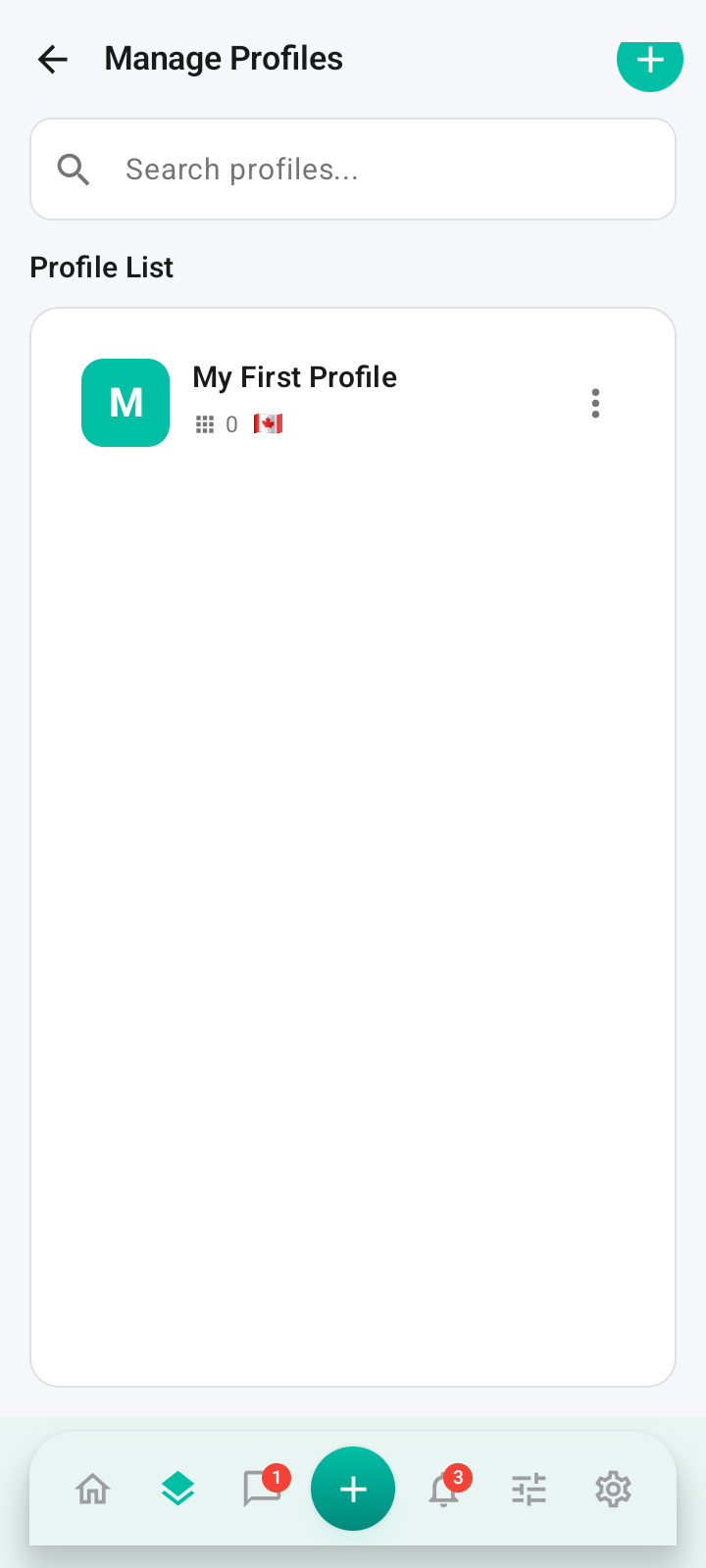
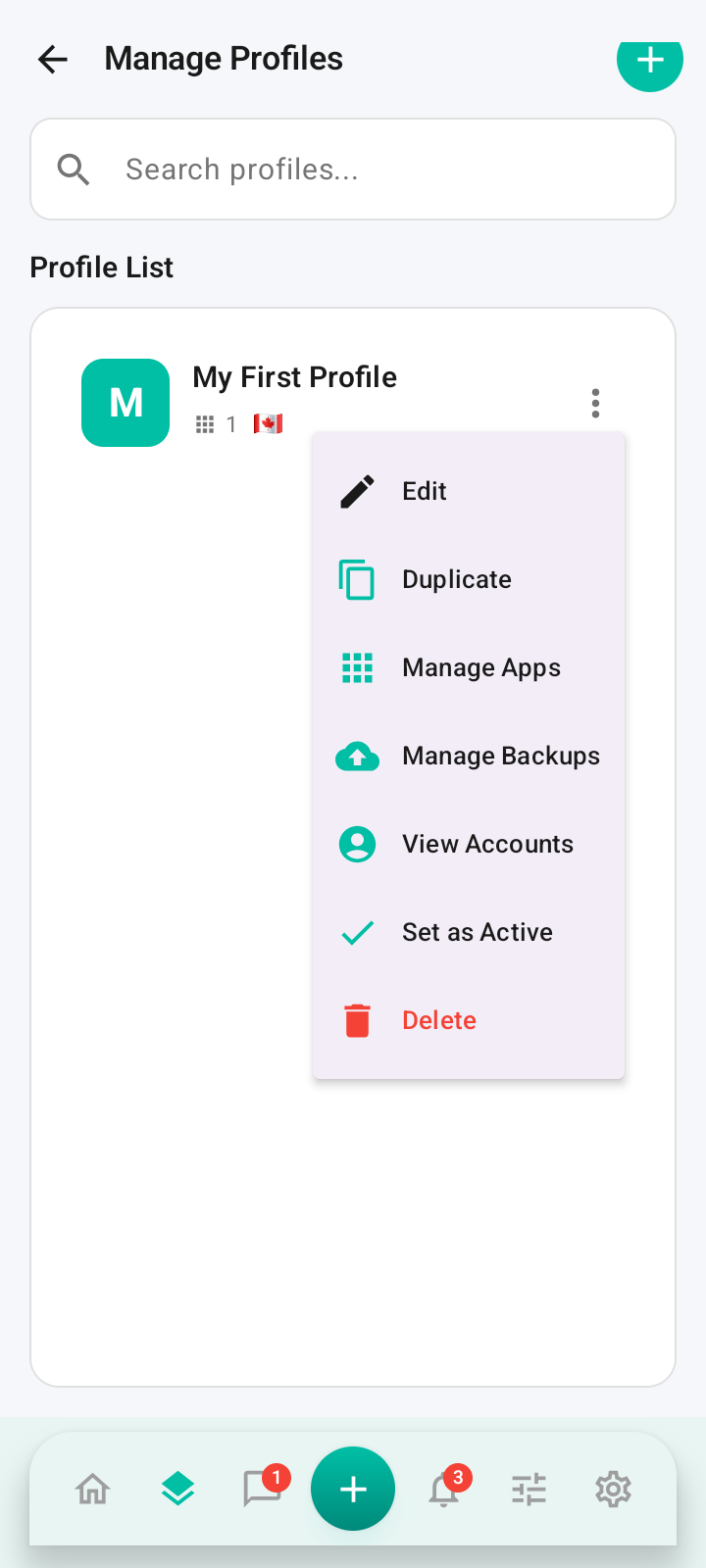
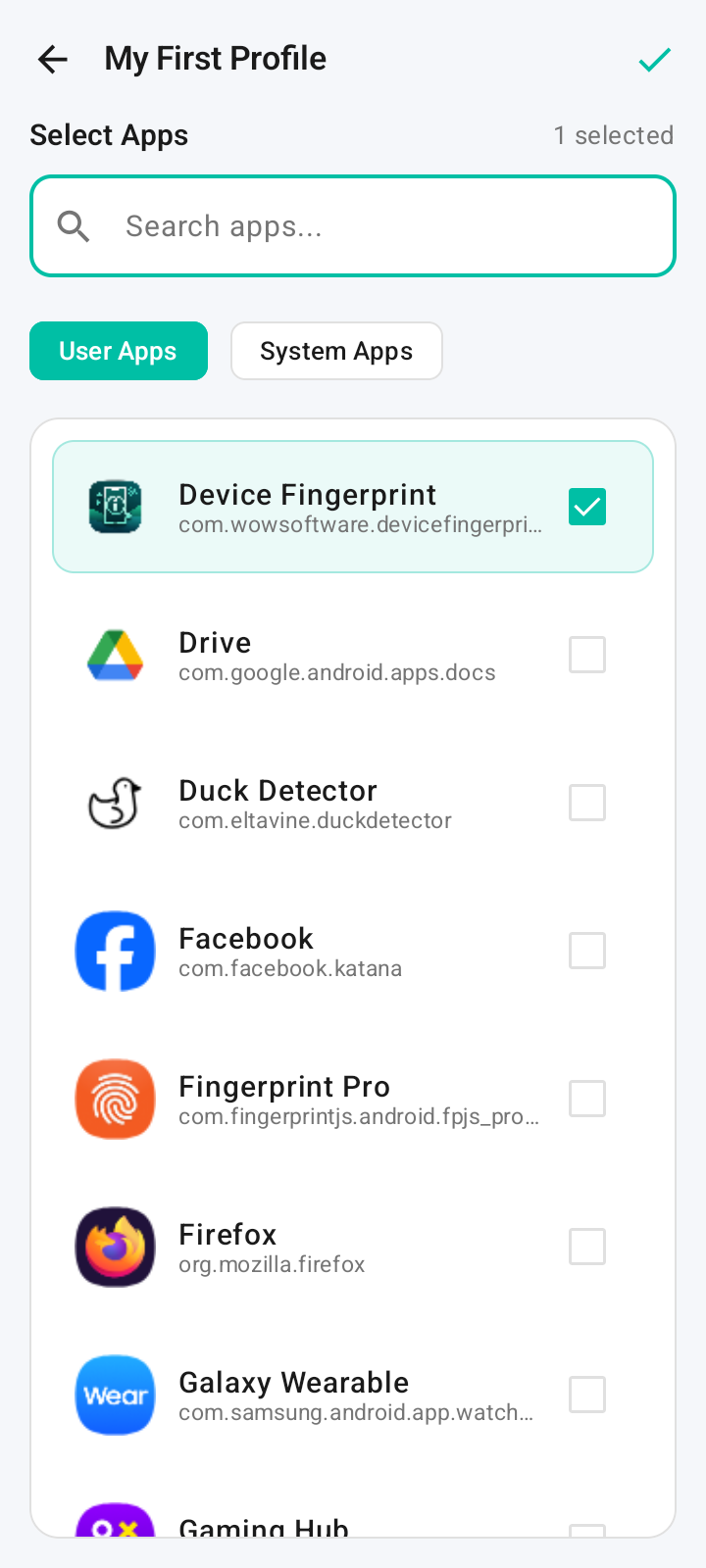
- Di daftar profil, ketuk menu ⋮ pada profil baru dan pilih Manage Apps.
- Beralih antara tab User Apps dan System Apps.
- Centang aplikasi yang harus berjalan di bawah profil ini (mulai dengan Device Fingerprint untuk menguji).
- Ketuk ✅ di pojok kanan atas untuk menyimpan — identitas per-aplikasi dibuat dan dikunci pada saat ini. Identitas tidak akan berubah selama aplikasi tetap ditetapkan ke profil ini.
- Satu aplikasi hanya dapat dimiliki oleh satu profil dalam satu waktu. Untuk memberi aplikasi identitas yang sepenuhnya baru, buat profil baru dan simpan aplikasi ke dalamnya — tidak ada pembuatan ulang di tempat.
- Setelah profil aktif, setiap aplikasi yang baru Anda simpan ke dalamnya akan mengambil identitasnya secara otomatis — tanpa perlu reboot atau penyiapan tambahan.
Langkah 8: Aktifkan profil
Mengaktifkan profil menerapkan identitas yang dipalsukan ke semua aplikasi yang dipilih.
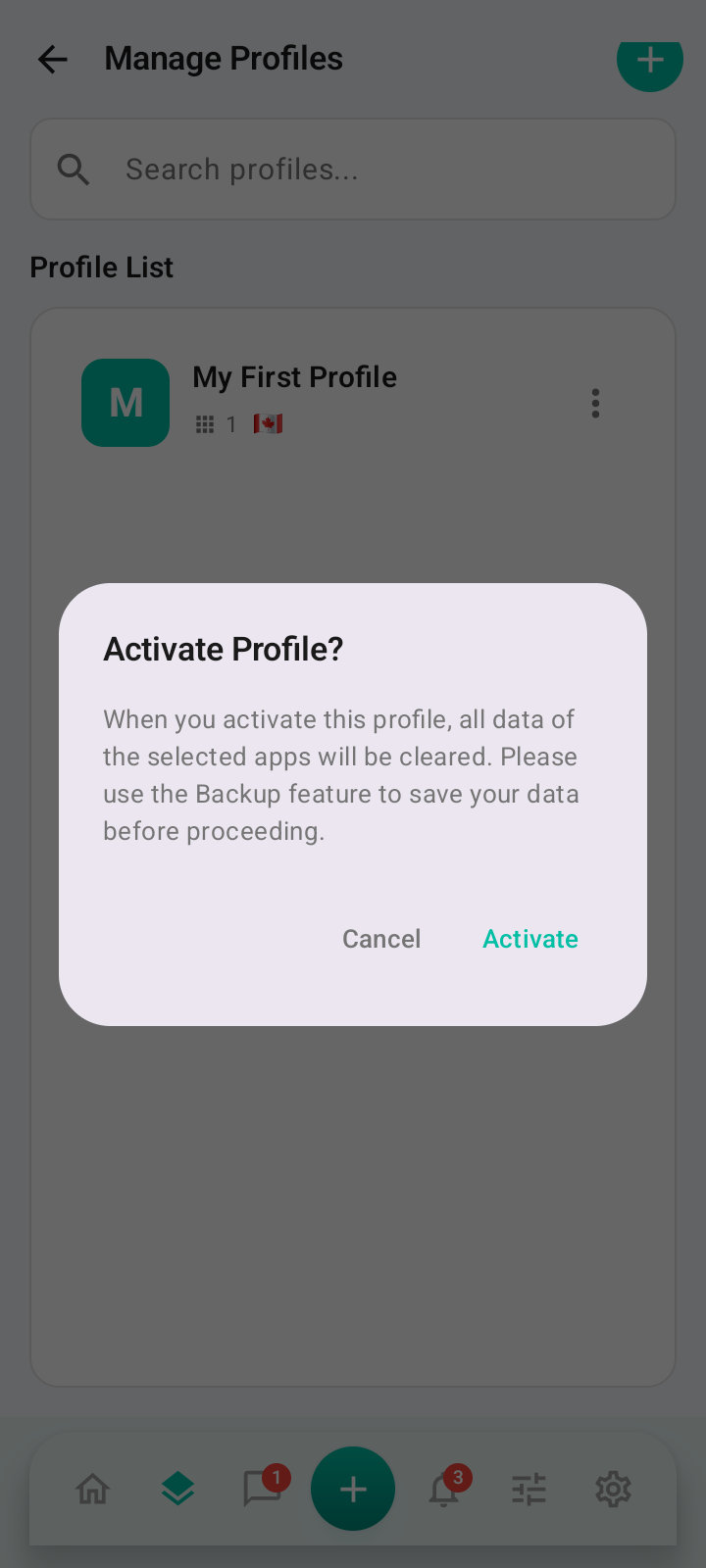
- Kembali di Manage Profiles, ketuk menu ⋮ dan pilih Set as Active.
- Dialog konfirmasi memperingatkan bahwa data aplikasi yang dipilih akan dihapus. Gunakan Manage Backups terlebih dahulu jika Anda ingin menyimpan data tersebut.
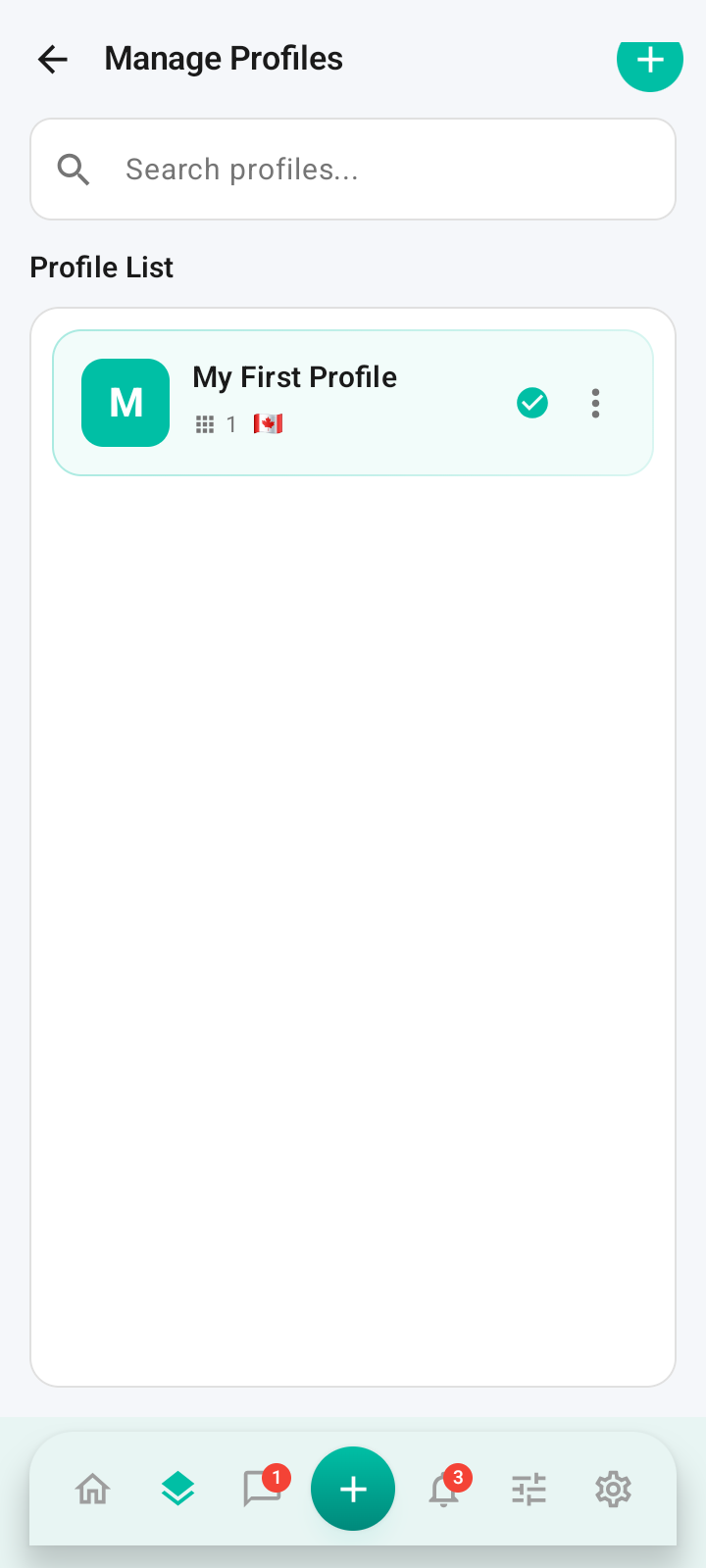
- Ketuk Activate untuk menerapkan profil. Profil yang sedang berjalan ditandai dengan ✅ hijau.
Langkah 9: Verifikasi dengan aplikasi Device Fingerprint
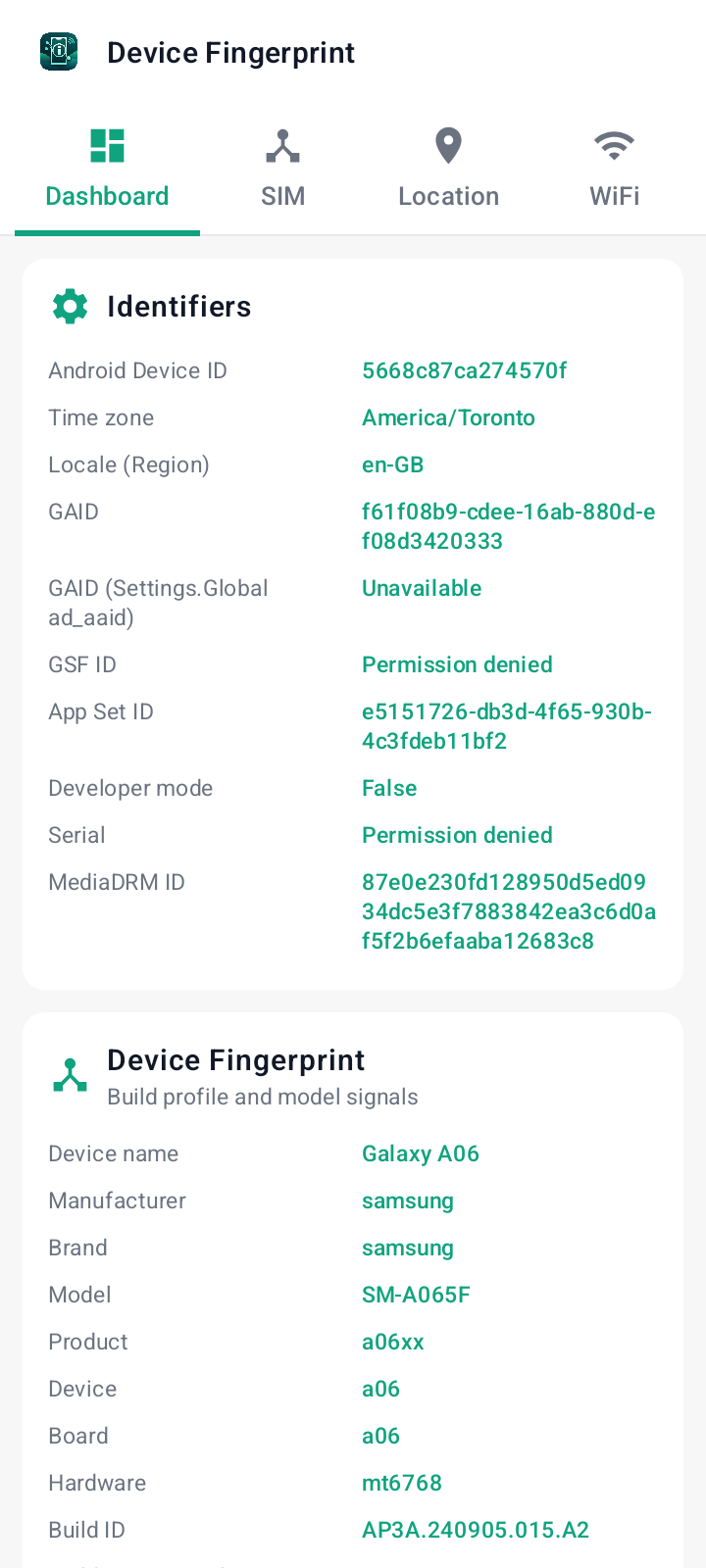
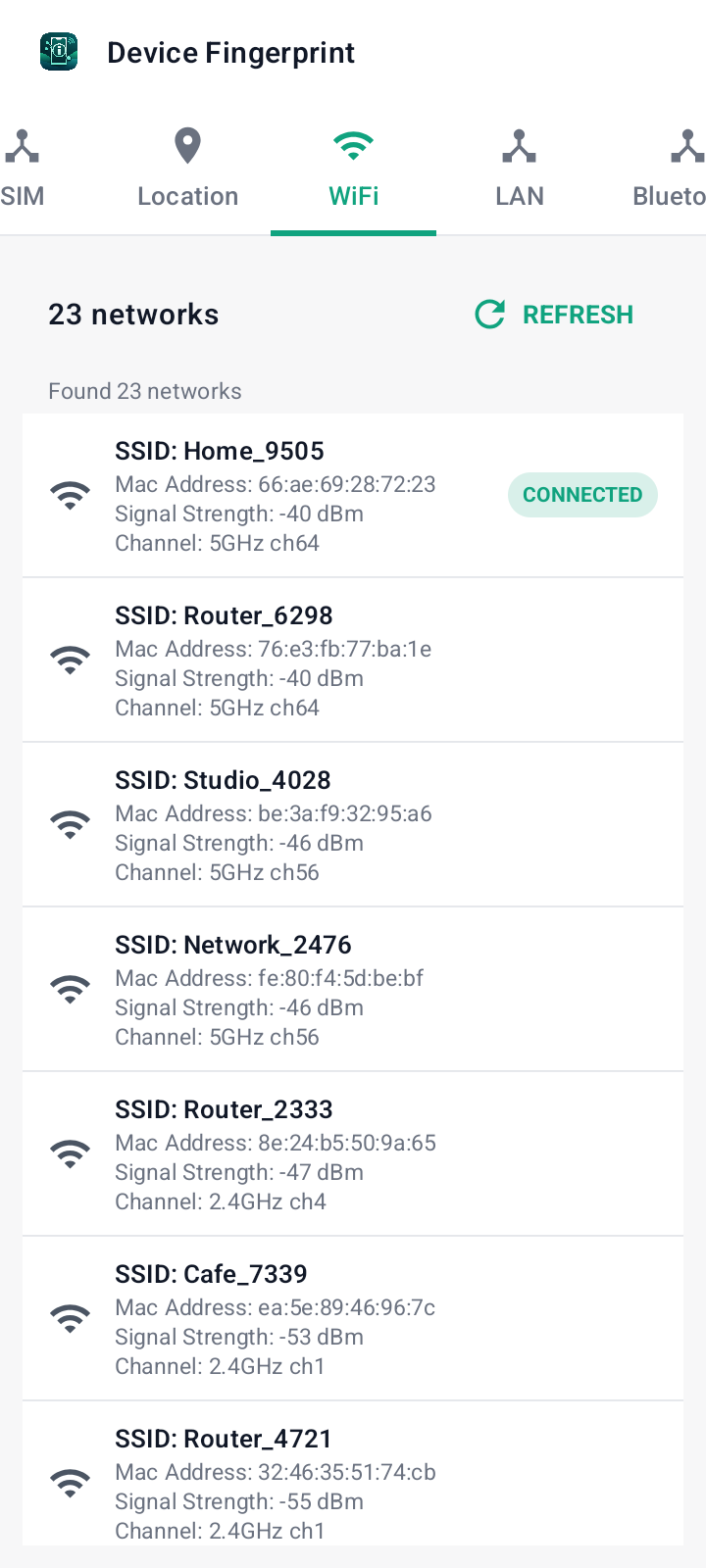
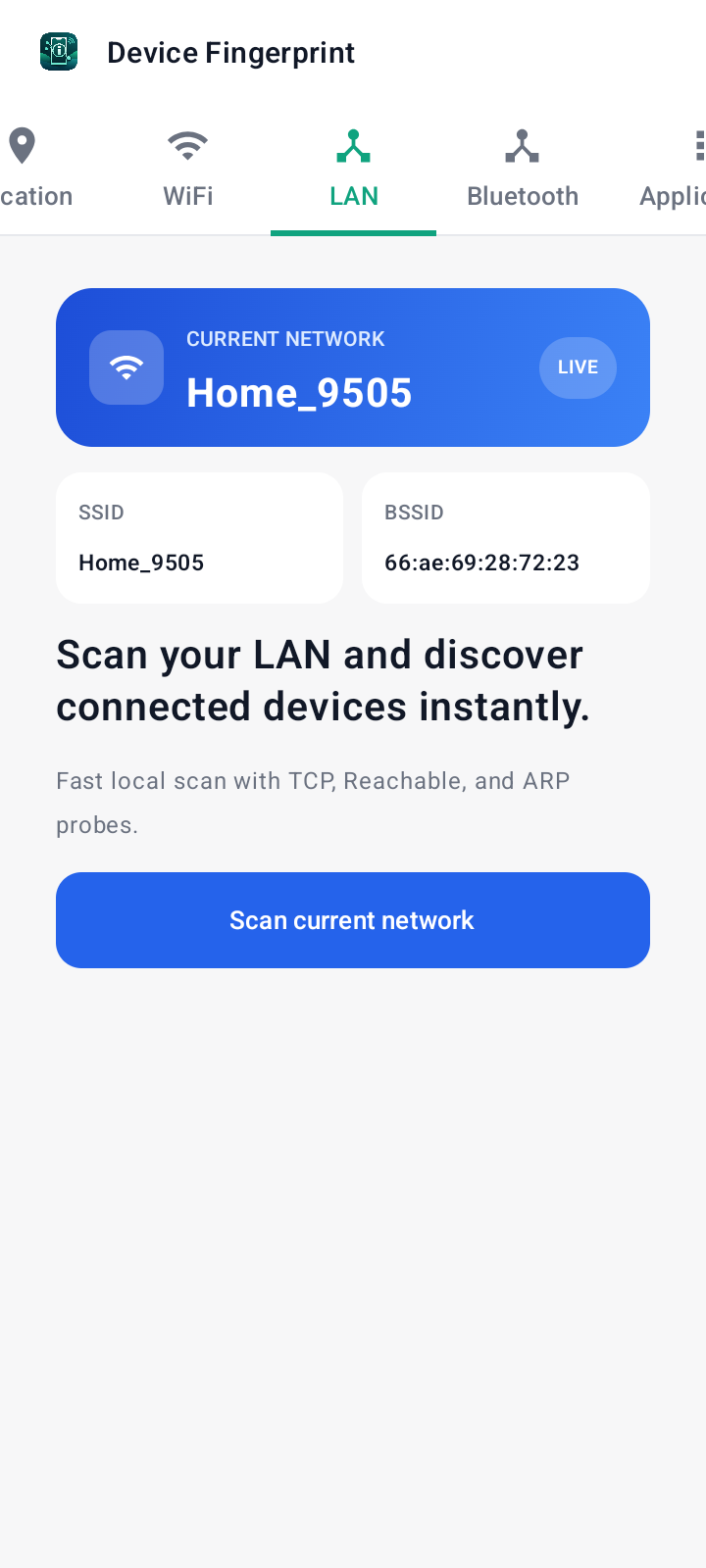
Buka Device Fingerprint untuk melihat persis apa yang sekarang akan dibaca aplikasi lain dari perangkat Anda.
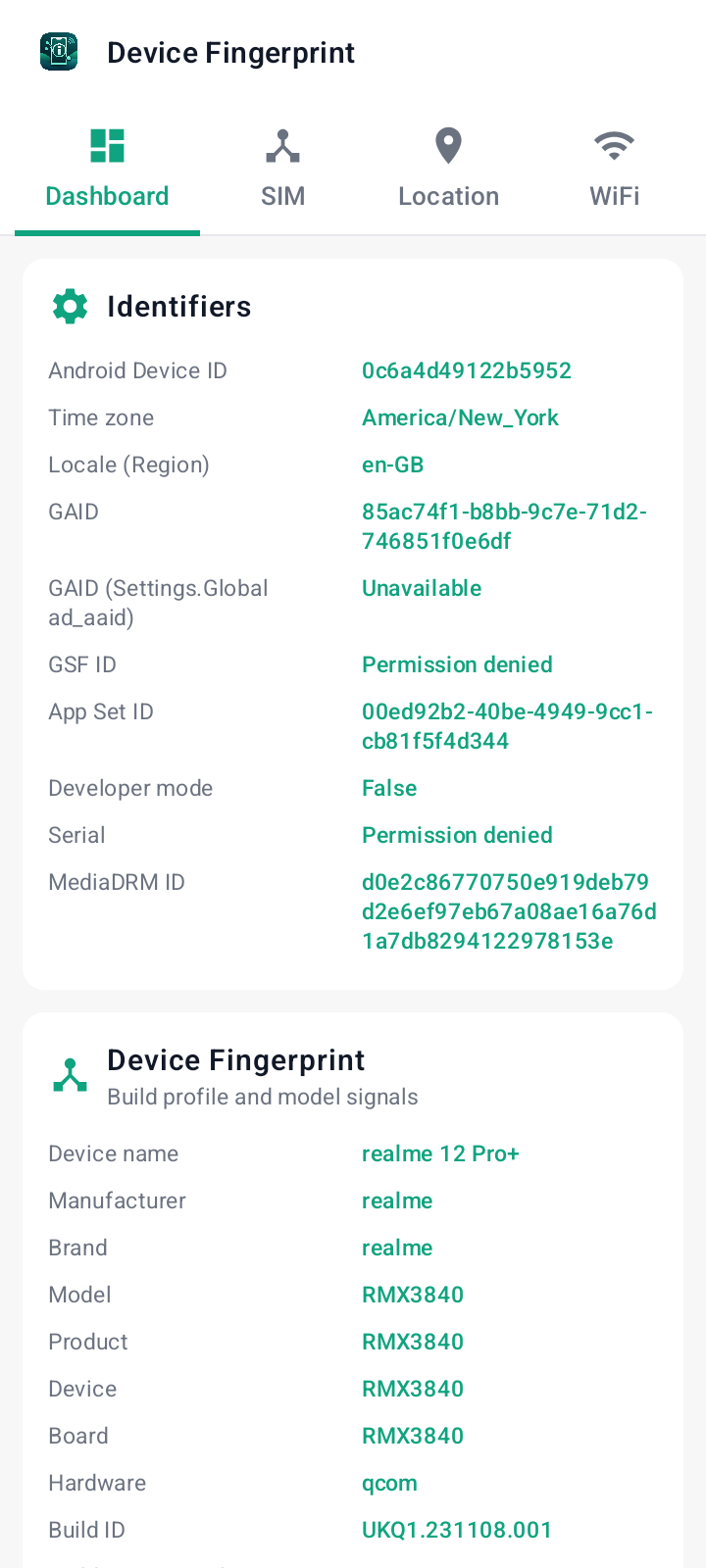
- Tab Dashboard — model perangkat, produsen, Android Device ID, GAID, zona waktu dan lokal sesuai dengan profil.
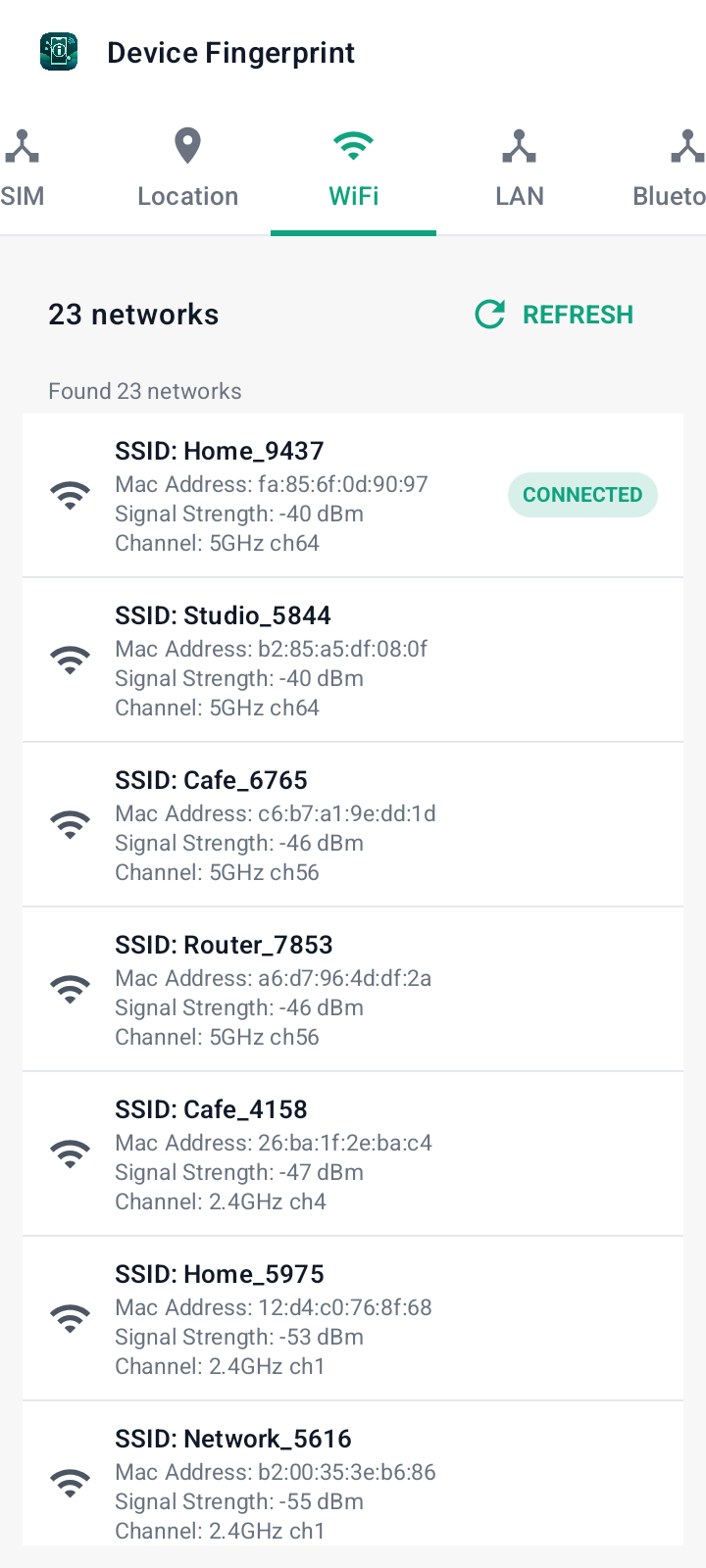
- Tab WiFi — daftar jaringan Wi-Fi terdekat diacak per profil.
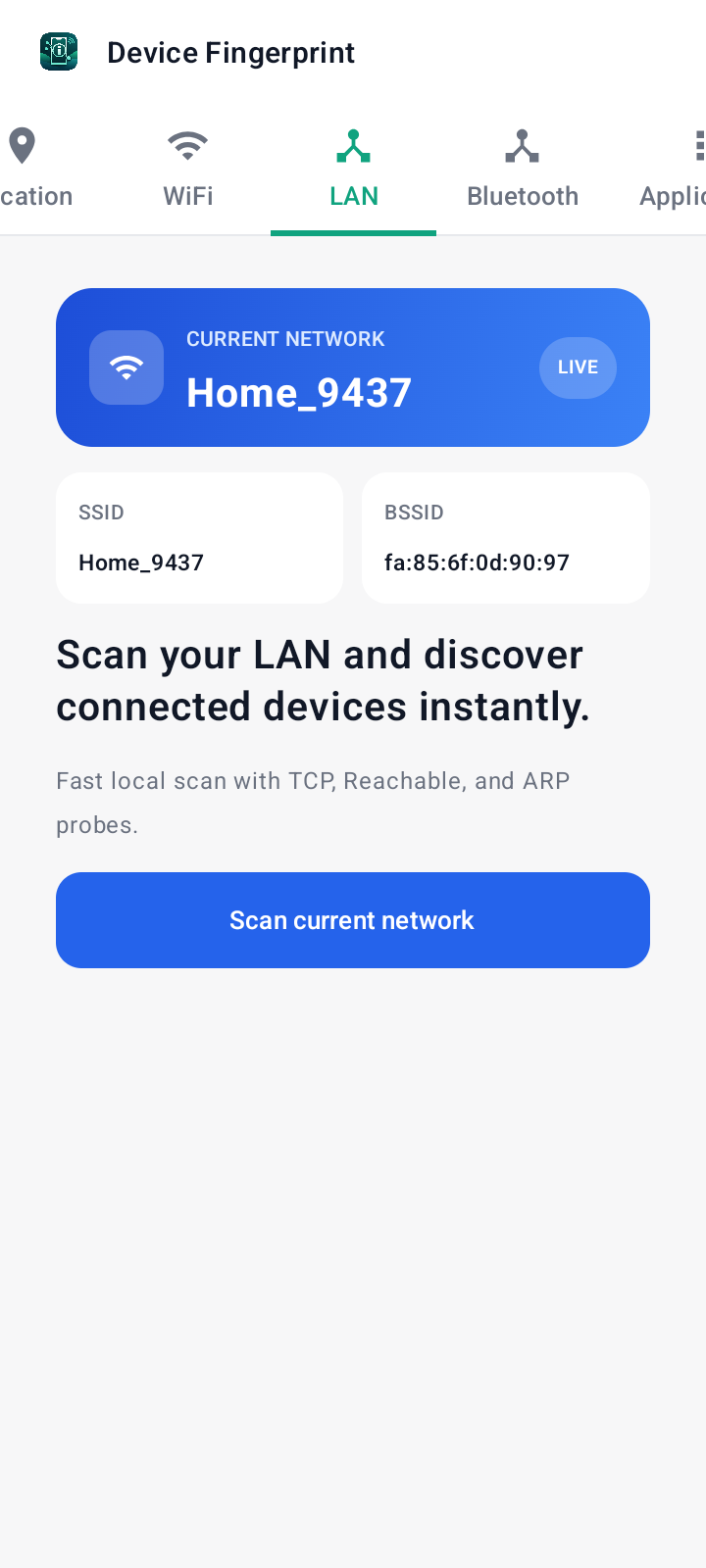
- Tab LAN — SSID / BSSID saat ini diganti dengan nilai profil.
- Periksa juga tab SIM, Location, Bluetooth dan Application untuk gambaran yang lebih lengkap.
Langkah 10: Buat dan beralih antara beberapa profil
Ulangi langkah 6–8 untuk membuat lebih banyak profil. Setiap profil membawa identitas yang sepenuhnya independen yang dapat Anda tukar sesuai permintaan.
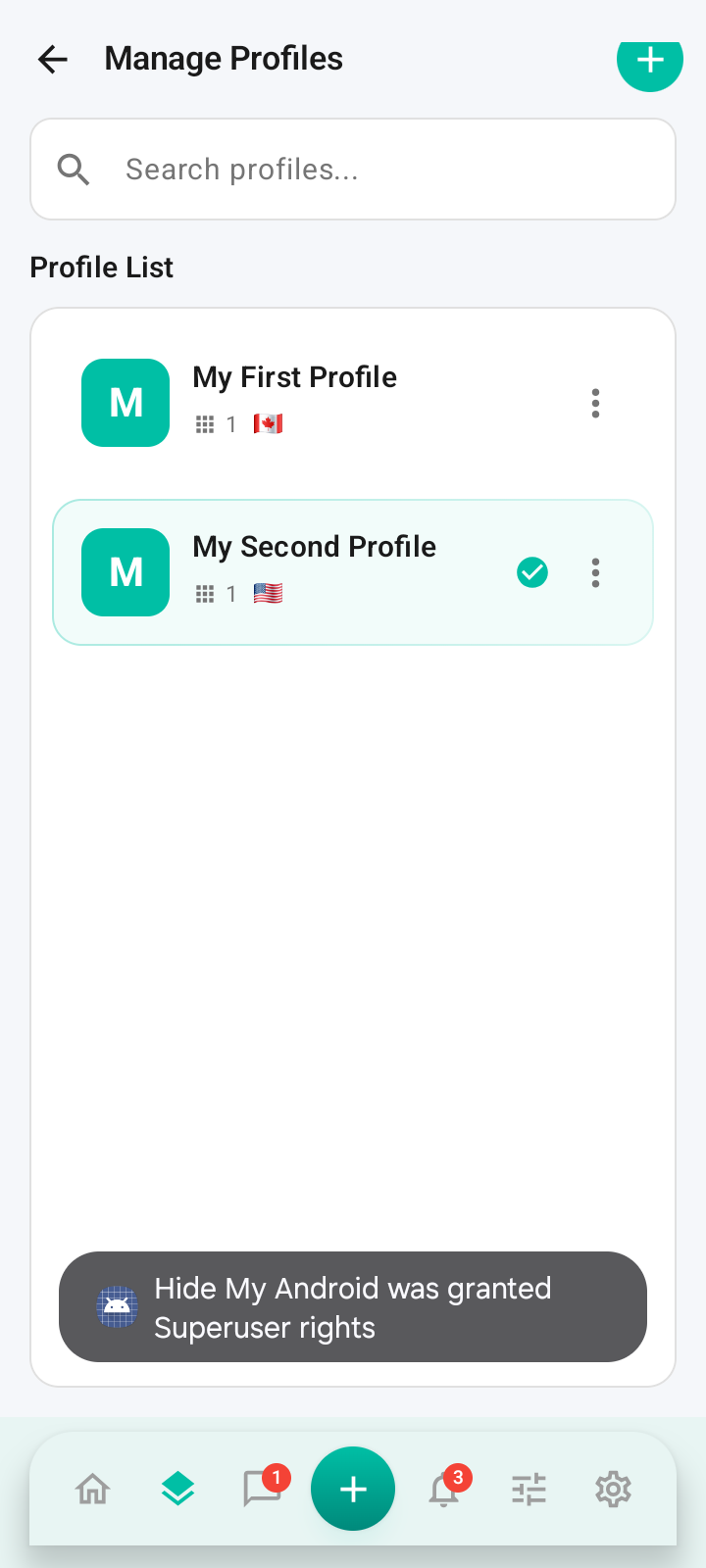
- Buat profil kedua (misalnya, My Second Profile dengan bendera AS).
- Beralih profil melalui ⋮ > Set as Active. Identitas baru diterapkan secara instan ke setiap aplikasi yang saat ini ditetapkan ke profil itu — tidak perlu menetapkan ulang. Beralih profil akan menghapus data aplikasi target, jadi cadangkan dulu bila Anda ingin menyimpannya.
- Buka Device Fingerprint lagi — Dashboard kini menampilkan model yang berbeda (mis. realme 12 Pro+).
- Tab Wi-Fi dan LAN juga mencerminkan profil baru (SSID baru seperti Home_9437).
Fitur Lainnya
Cadangkan / Pulihkan Data Aplikasi
Tips dan pemecahan masalah
- App is ready di dasbor harus berwarna hijau. Jika tidak, periksa kembali sakelar modul LSPosed, reboot setelah mengaktifkannya, dan pastikan Superuser telah diberikan.
- Cadangkan data aplikasi melalui Manage Backups sebelum mengaktifkan profil baru — aktivasi menghapus data aplikasi untuk mencegah kebocoran identitas.
- Saat menggunakan Use Proxy, pastikan proxy stabil; proxy yang mati akan membuat aplikasi di profil tanpa akses jaringan.
Automating with ADB?
Control profiles without the app UI using the Headless Profile API — create, configure, and activate profiles straight from ADB.
Open the Headless API guide